Oculus游戏免费下载安装
Oculus游戏如何下载安装?下面详细介绍如何使用OurPlay电脑版下载Oculus官方最新版。整个过程非常简单,即使你是新手玩家也能快速上手完成。
下载安装教程:
第一步:点击【高速下载按钮】下载官方正版OurPlay电脑版,点击“一键安装”,无需其他操作即可快速安装到本地电脑。

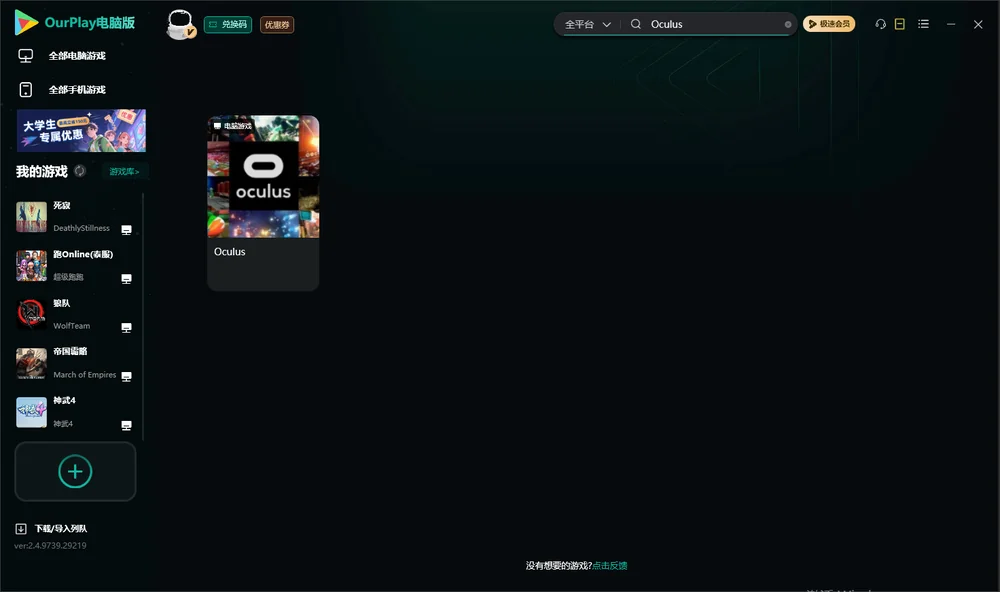
第二步:在ourplay电脑版顶部搜索“Oculus”并找到对应游戏,把鼠标放在游戏图标上显示“极速加速”按钮并点击,即可进入游戏下载安装页面。
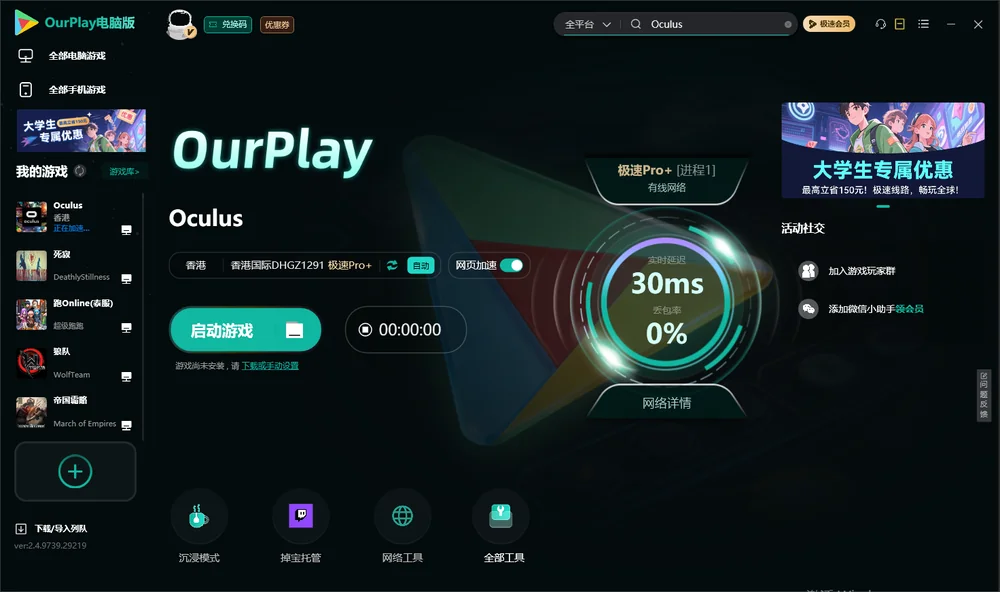
第三步:Oculus的游戏下载关键步骤:
ourplay会自动帮你点击安装“Oculus”。
第1步:点击绿色背景“启动游戏”按钮,即可弹出游戏下载弹窗;
第2步:选定游戏存储路径文件后,点击右下角“开始下载”按钮即可进入高速下载(无需担心网络不稳定导致下载慢问题,持续极速下载);
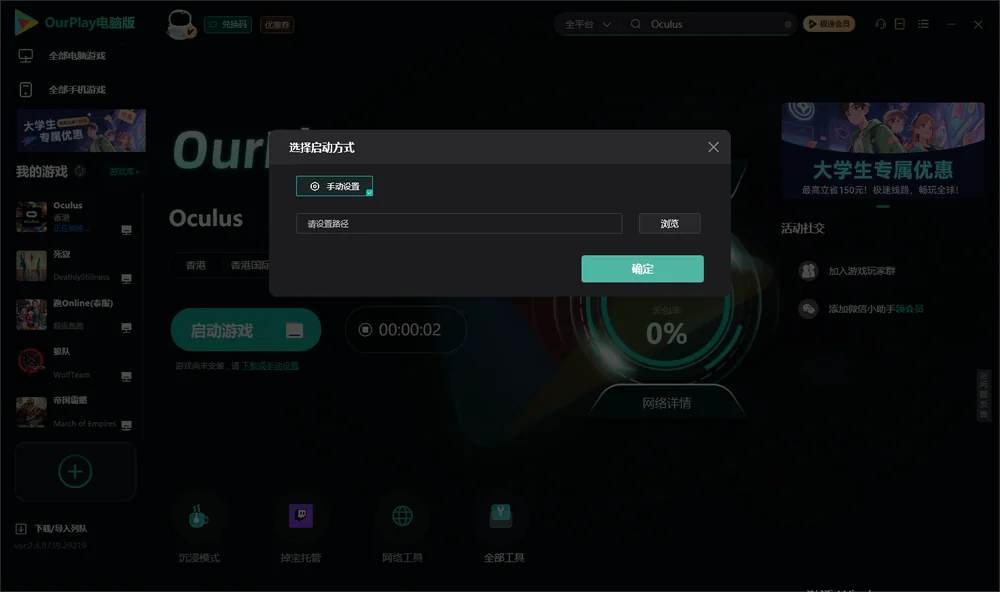
第3步:Oculus下载完成后,点击右下角“开始安装”,然后按照游戏安装指引进行安装即可;
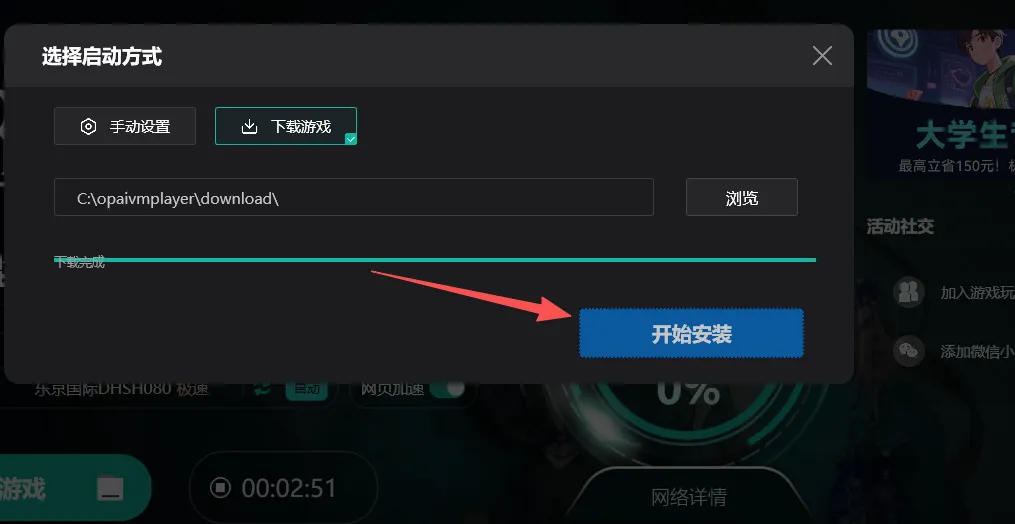
第4步:按照Oculus安装指引进行游戏安装。安装完成后即可启动运行游戏,玩家无需担心网络问题导致游戏画面延迟、卡顿等问题,安装好后ourplay电脑版可直接加速游戏。
为什么通过OurPlay下载安装Oculus游戏?
和官网下载相比,ourplay的核心优势在于把“下载”和“加速”两大步骤融合在一起,为玩Oculus游戏提供了很大便利。
网络加速:高速下载与游戏加速一体化,下载时就能体验到加速效果,游戏安装好后可直接加速,无需再打开第二个软件。直接忽略网络环境不佳,下载速度可能很慢,游戏运行延迟、卡顿等问题。
安全性:下载的Oculus为“官方最新版本,没有任何改动”,玩家下载后可放心安装运行,ourplay软件本身也通过了安全检测,不会捆绑下载其他乱七八糟和游戏无关的第三方软件。
游戏辅助:内置了如游戏汉化、键鼠映射、准星工具等辅助功能,方便玩家上手和操作。
平台支持:一款跨平台工具,支持Steam、Epic等主流游戏平台的游戏免费加速。
Oculus游戏加速
在运行Oculus网游的时候可能会出现“游戏画面加载不出来、频繁掉线、PING值高、游戏官网进不去、角色瞬移、鼠标点击没反应”等网络问题。
ourplay电脑版不仅能够免费下载安装Oculus,还可以对游戏进行网络加速服务。
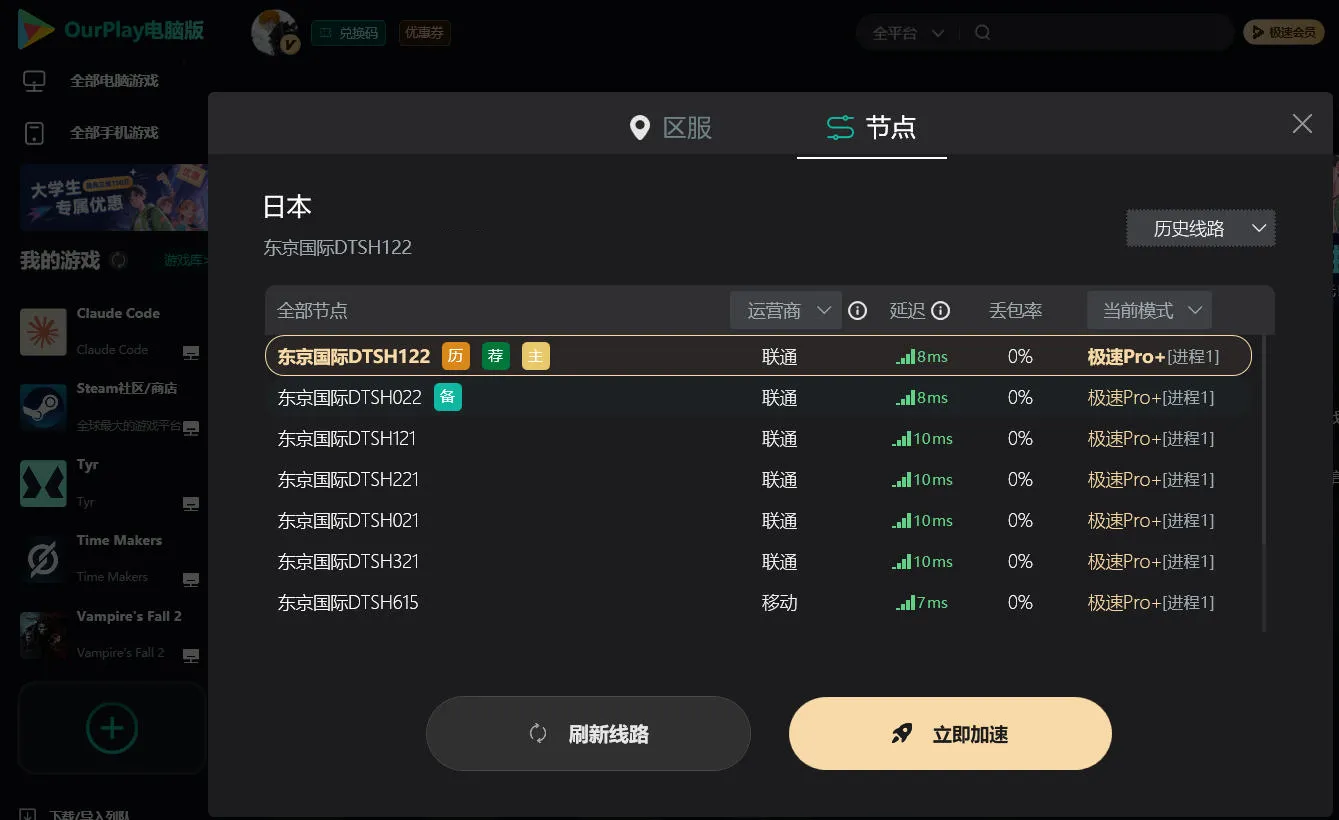
游戏安装完成后回到ourplay游戏界面并点击“立即加速”按钮,此时ourplay就会对游戏进行加速。就是这么简单,只需一步即可对Oculus进行加速服务,瞬间解决各种网络卡顿延迟等问题,即使你是游戏小白也能轻松上手。
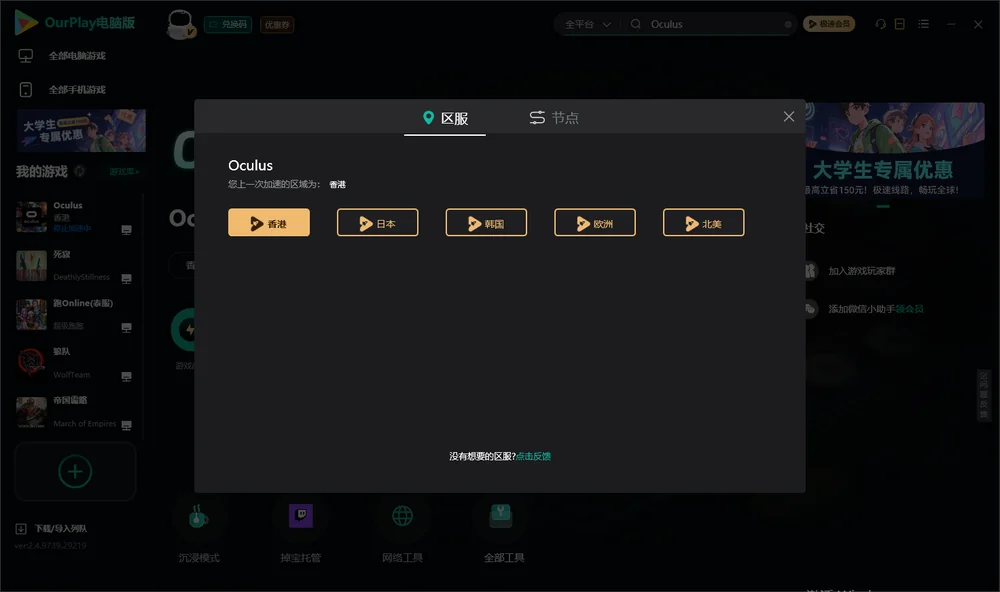
如果感觉加速效果不满意可以点击“全区服”来更换游戏区服或者点击“选择节点”选择延迟更低的加速节点。
Oculus介绍

沉浸式虚拟体验
进入Oculus构建的沉浸空间,感受前所未有的视觉冲击与交互乐趣!在这里,玩家可以借助头显自由探索多样世界,体验动作、冒险、音乐与社交等丰富内容。无论是独自挑战关卡,还是与好友在线同游,都能在真实感十足的场景中收获紧张刺激的游玩节奏。
多样互动玩法
Oculus带来了灵活而直观的操作方式,结合手势识别、体感追踪与沉浸式界面,让每一次移动都充满参与感。游戏内容覆盖战斗、解谜、健身与创造等类型,既考验反应,也强调策略与配合,适合不同水平的玩家快速上手并持续深入。
单独探索或联机畅玩
你既可以安静地在个人空间中体验剧情与任务,也可以邀请朋友加入多人房间,共同完成挑战、比拼成绩或分享创作成果。丰富的社交功能让互动更自然,线上娱乐与真实交流相结合,为玩家打造更具代入感的虚拟游玩环境。
便捷获取与持续更新
平台内拥有大量内容可供选择,部分体验还能免费尝试,并通过不断更新带来新鲜玩法与活动奖励。随着更多应用和功能开放,玩家可以持续发现新的惊喜,在广阔的虚拟世界中不断拓展属于自己的乐趣。
立即体验Oculus,开启你的沉浸之旅!
【玩法介绍】
Oculus的玩法核心在于“沉浸式互动”。玩家戴上设备后,可通过头部转向、手柄操作或手势识别来控制视角与动作,像真正站在场景中一样完成探索、射击、解谜、运动和社交等任务。不同内容模式对操作要求各不相同,有的强调反应速度,有的讲究节奏感与空间判断,也有适合轻松体验的休闲项目。Oculus还支持多人联机与语音互动,玩家可以与好友一起闯关、协作或对战,增强代入感与可玩性。整体来说,它更像一个集游戏、娱乐和社交于一体的虚拟平台,既能满足新手快速上手,也能让老玩家不断发掘更深层的玩法乐趣。
【玩家点评】
- 画面和沉浸感非常强,戴上后很容易忘记自己是在家里玩。
- 操作方式比较新鲜,刚开始需要适应,但熟练后体验很流畅。
- 内容类型很多,想放松、想运动或者想联机都能找到合适的项目。
- 设备佩戴时间久了会有一点累,不过整体体验依然值得尝试。
- 社交和多人功能很加分,和朋友一起玩会更有意思。
【Oculus对Windows系统以及电脑硬件要求介绍】
Oculus在Windows系统上运行时,对电脑配置有一定要求。通常建议使用64位Windows系统,并保持系统更新,以保证驱动和兼容性稳定。硬件方面,处理器最好达到中高性能级别,内存建议不少于8GB,若想获得更流畅的体验则更适合16GB。显卡需要支持较好的3D渲染能力,尤其是运行高画质VR内容时,独立显卡会更合适。与此同时,电脑还应预留足够的USB接口与稳定的网络环境,部分内容也可能对空间追踪性能有要求。若配置偏低,可能出现卡顿、掉帧或画面延迟,因此在安装前先检查设备兼容性会更稳妥。
【Oculus新手玩家注意点介绍】
- 首次使用Oculus前,先确认Windows系统、显卡驱动和空间环境都已准备好。
- 佩戴设备时注意调整松紧与镜片位置,避免画面模糊或长时间使用不适。
- 开始游戏前最好清理周围障碍物,给自己留出足够的活动空间。
- 新手进入Oculus时建议从简单应用开始,逐步适应头显、手柄和视角变化。
- 如果出现头晕、眼疲劳或动作延迟,及时暂停休息,不要长时间连续游玩。
OculusPC电脑版下载安装截图