微软商店游戏免费下载安装
微软商店游戏如何下载安装?下面详细介绍如何使用OurPlay电脑版下载微软商店官方最新版。整个过程非常简单,即使你是新手玩家也能快速上手完成。
下载安装教程:
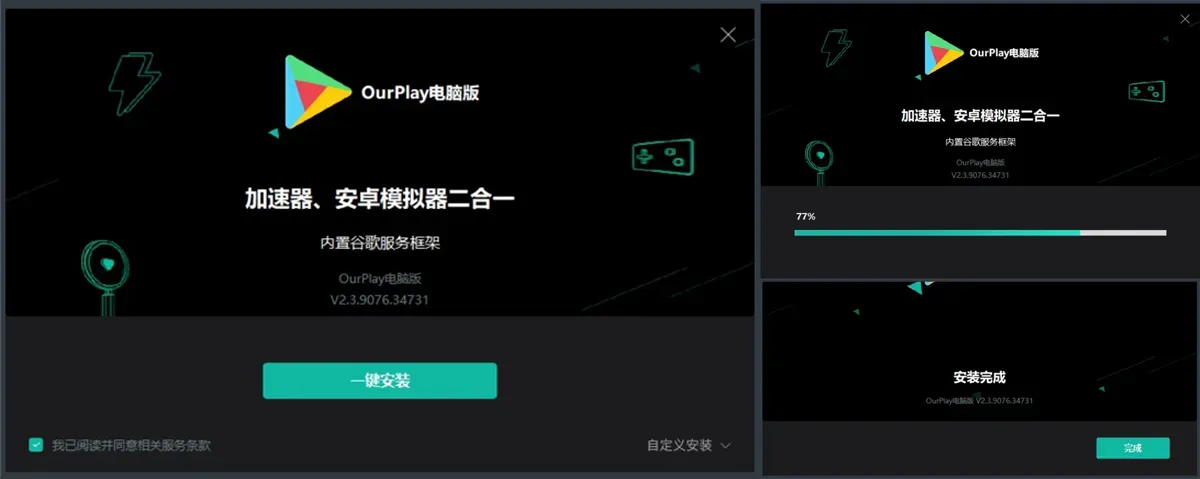
第一步:点击【高速下载按钮】下载官方正版OurPlay电脑版,点击“一键安装”,无需其他操作即可快速安装到本地电脑。
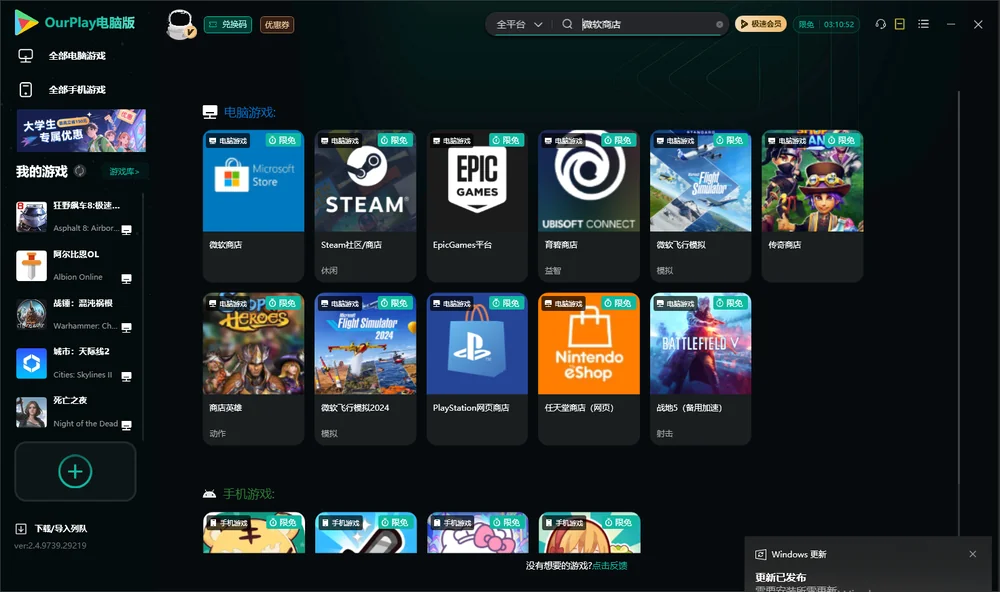
第二步:在ourplay电脑版顶部搜索“微软商店”并找到对应游戏,把鼠标放在游戏图标上显示“极速加速”按钮并点击,即可进入游戏下载安装页面。
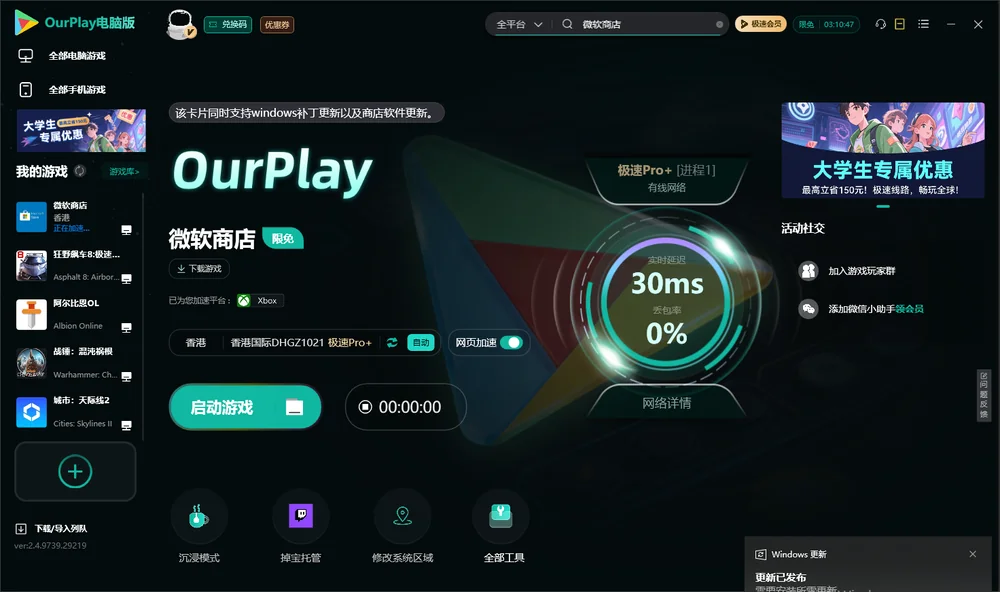
第三步:微软商店的游戏下载关键步骤:
ourplay会自动帮你点击安装“微软商店”。
第1步:点击绿色背景“启动游戏”按钮,即可弹出游戏下载弹窗;
第2步:选定游戏存储路径文件后,点击右下角“开始下载”按钮即可进入高速下载(无需担心网络不稳定导致下载慢问题,持续极速下载);
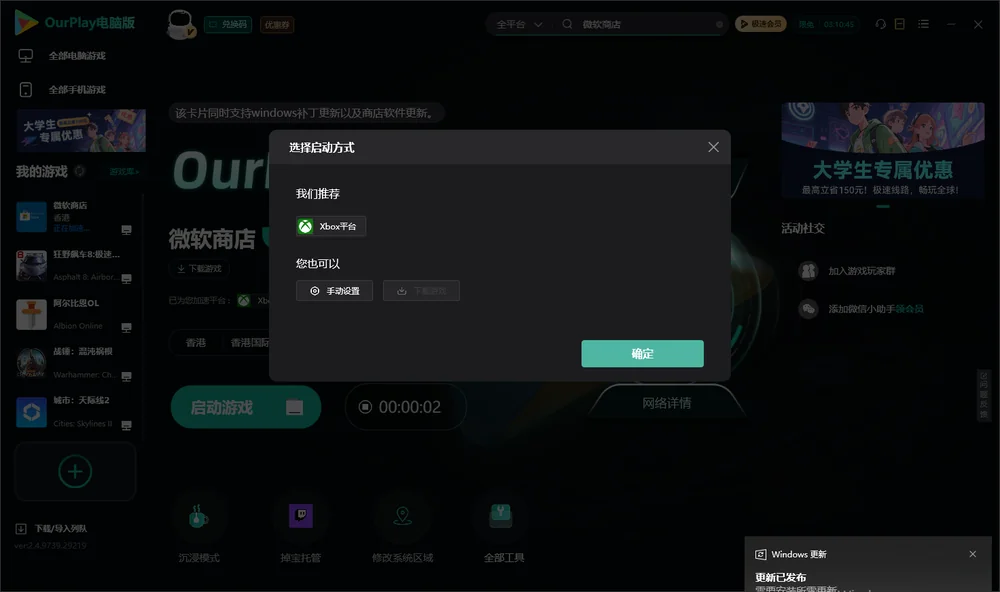
第3步:微软商店下载完成后,点击右下角“开始安装”,然后按照游戏安装指引进行安装即可;
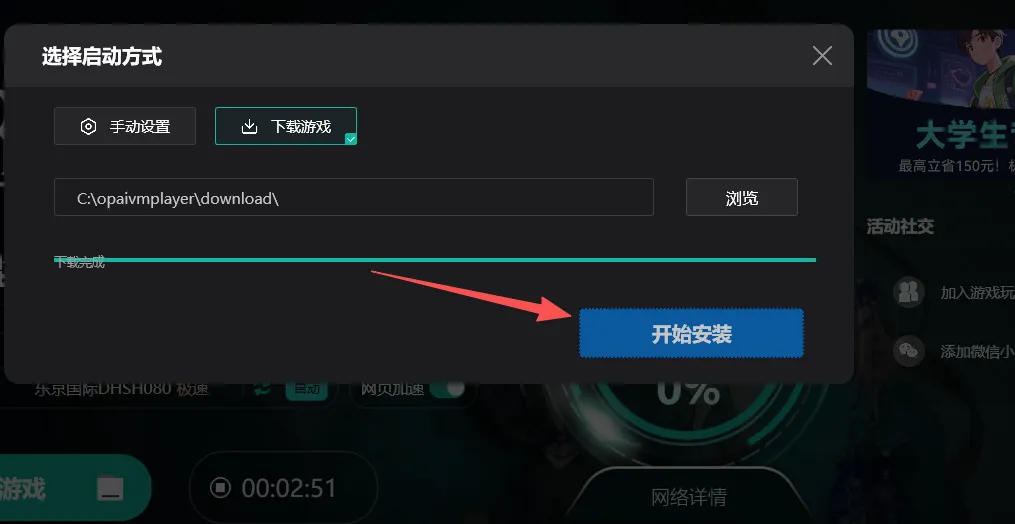
第4步:按照微软商店安装指引进行游戏安装。安装完成后即可启动运行游戏,玩家无需担心网络问题导致游戏画面延迟、卡顿等问题,安装好后ourplay电脑版可直接加速游戏。
为什么通过OurPlay下载安装微软商店游戏?
和官网下载相比,ourplay的核心优势在于把“下载”和“加速”两大步骤融合在一起,为玩微软商店游戏提供了很大便利。
网络加速:高速下载与游戏加速一体化,下载时就能体验到加速效果,游戏安装好后可直接加速,无需再打开第二个软件。直接忽略网络环境不佳,下载速度可能很慢,游戏运行延迟、卡顿等问题。
安全性:下载的微软商店为“官方最新版本,没有任何改动”,玩家下载后可放心安装运行,ourplay软件本身也通过了安全检测,不会捆绑下载其他乱七八糟和游戏无关的第三方软件。
游戏辅助:内置了如游戏汉化、键鼠映射、准星工具等辅助功能,方便玩家上手和操作。
平台支持:一款跨平台工具,支持Steam、Epic等主流游戏平台的游戏免费加速。
微软商店游戏加速
在运行微软商店网游的时候可能会出现“游戏画面加载不出来、频繁掉线、PING值高、游戏官网进不去、角色瞬移、鼠标点击没反应”等网络问题。
ourplay电脑版不仅能够免费下载安装微软商店,还可以对游戏进行网络加速服务。
游戏安装完成后回到ourplay游戏界面并点击“立即加速”按钮,此时ourplay就会对游戏进行加速。就是这么简单,只需一步即可对微软商店进行加速服务,瞬间解决各种网络卡顿延迟等问题,即使你是游戏小白也能轻松上手。
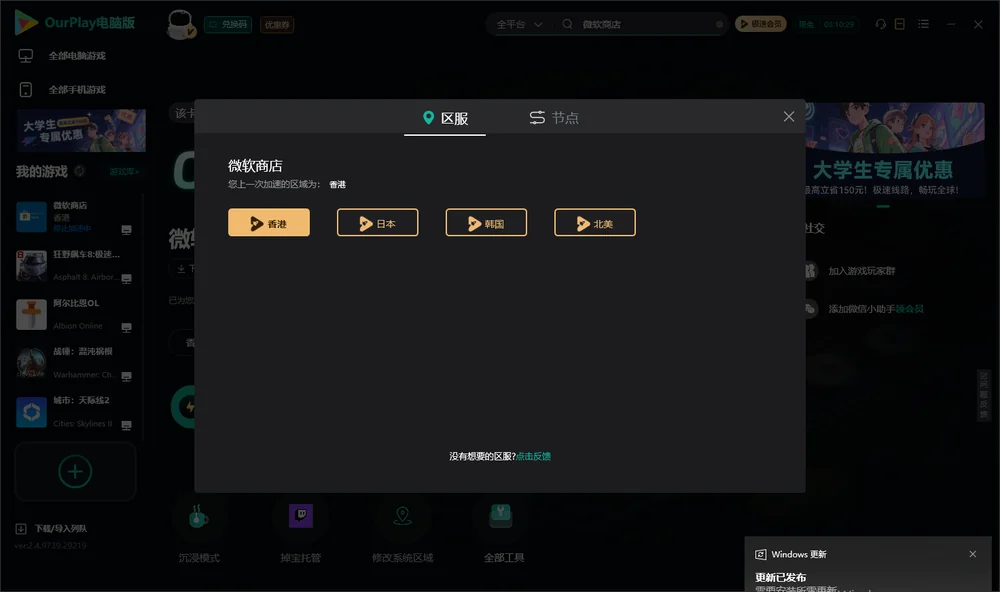
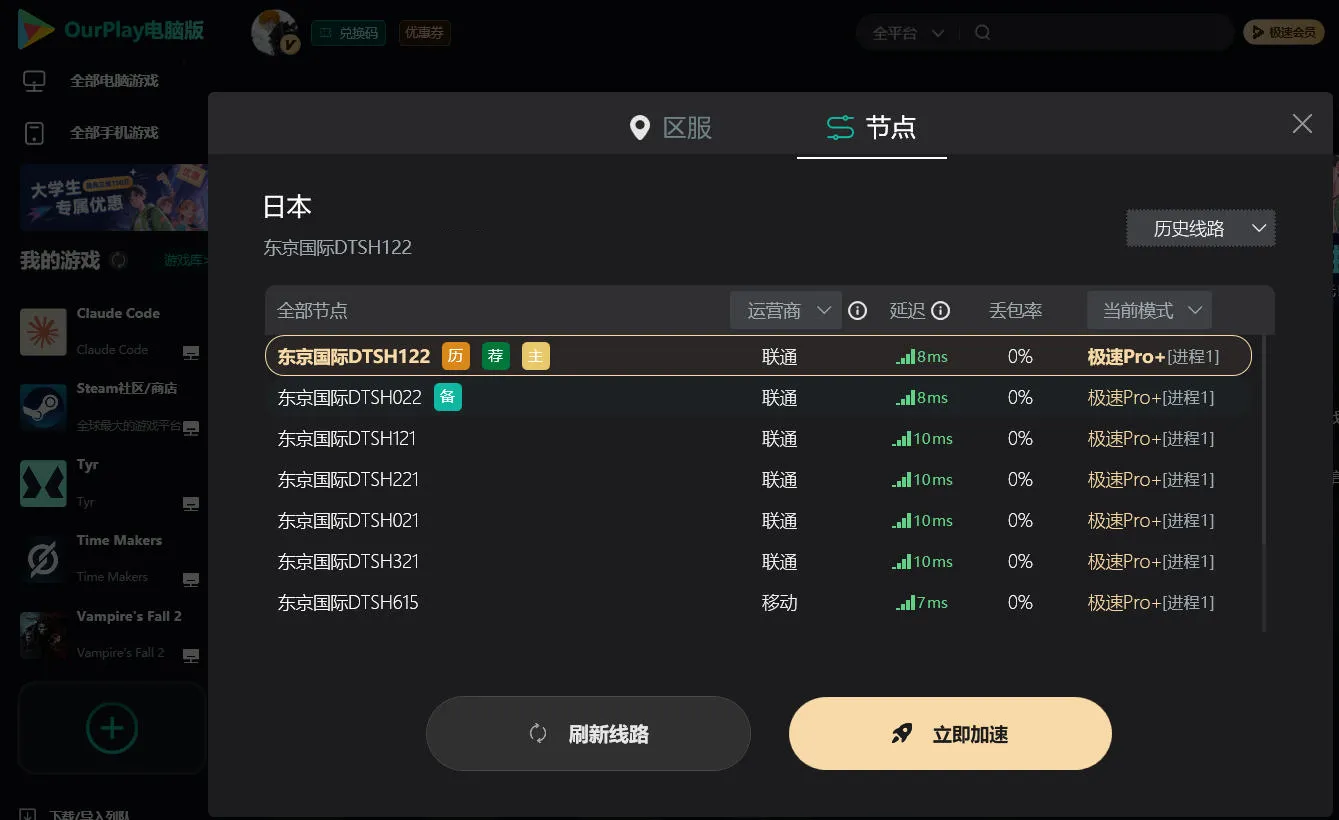
如果感觉加速效果不满意可以点击“全区服”来更换游戏区服或者点击“选择节点”选择延迟更低的加速节点。
微软商店是一款全新的应用与游戏分发平台,主角是电脑与海量内容。与其他功能单一的商店不同,本作提供了更便捷的下载体验、更丰富的内容管理,并加入了一些新意。本作是一款集成式数字商店,操作简单。📔妙趣横生的应用与游戏之旅
你打开平台后,能看到精选推荐、热门榜单、分类检索与个性化内容,想找软件、游戏、工具都十分方便。无论是日常办公、休闲娱乐,还是联机畅玩,都能在这里一站式完成。通过账户同步,已购内容、安装记录与更新提醒都会自动关联,让使用过程更流畅。🎮平台特色:
- 应用、游戏、工具一站下载
- 支持自动更新与版本管理
- 兼容多种Windows设备
- 提供评分、评论与推荐
- 搜索分类清晰,查找更高效
- 安装流程简单,适合新手
- 可同步账户与购买记录
👍 我向喜欢这类平台的人推荐它!
- 适合喜欢便捷下载与统一管理的用户
- 适合喜欢在电脑上尝试新游戏的玩家
- 适合喜欢正版应用与安全更新的用户
- 适合需要办公、学习、娱乐一体化体验的用户
微软商店是一款面向Windows系统的应用平台,玩家可以在其中浏览、下载并管理各类内容,体验快速、稳定与安全的数字服务。通过推荐页、搜索栏和分类标签,玩家能轻松找到目标资源,并在多个章节式内容更新中持续探索更多新应用。下载这款免费的平台,开启更高效的电脑使用体验。
【玩法介绍】
打开微软商店后,先用账号登录并完成同步,随后即可通过首页推荐、搜索框或分类栏查找所需应用。找到目标后,查看详情页中的介绍、评分、更新日志与权限说明,再决定是否安装。安装完成后,可在库中统一管理、更新或卸载。若你常用游戏与工具,还能借助收藏、愿望清单和自动更新功能,减少重复操作。对于想体验不同内容的用户来说,它就像一个集中入口,让发现、下载与维护都变得更简单。整个过程操作直观,适合从入门到进阶的电脑用户使用。
【玩家点评】
- 资源类型很全,找游戏和工具都方便。
- 界面简洁,适合刚接触Windows的新手。
- 自动更新比较省心,省去了手动检查的麻烦。
- 个别内容会受地区与设备兼容影响,需要提前确认。
- 整体体验稳定,日常使用比想象中顺手。
【对Windows系统以及电脑硬件要求】
微软商店通常对Windows 10或Windows 11兼容性较好,建议系统保持最新更新,以获得更完整的功能支持。电脑硬件方面,入门配置即可流畅浏览商店与安装常见应用,但若运行大型游戏,仍需根据具体作品查看独立要求。一般来说,较新的处理器、充足内存与稳定网络会带来更好的下载和安装体验。硬盘需预留足够空间,以便缓存、更新与后续内容扩展。
【新手玩家注意点】
- 使用微软商店前,先确认Windows版本与地区设置是否正确。
- 安装前务必查看游戏页面的系统要求,避免出现兼容问题。
- 注意账户登录状态,部分购买内容和存档依赖同一账号同步。
- 下载大型内容时,建议保持网络稳定并预留足够磁盘空间。
- 如果想长期使用微软商店,建议开启自动更新,减少版本冲突。
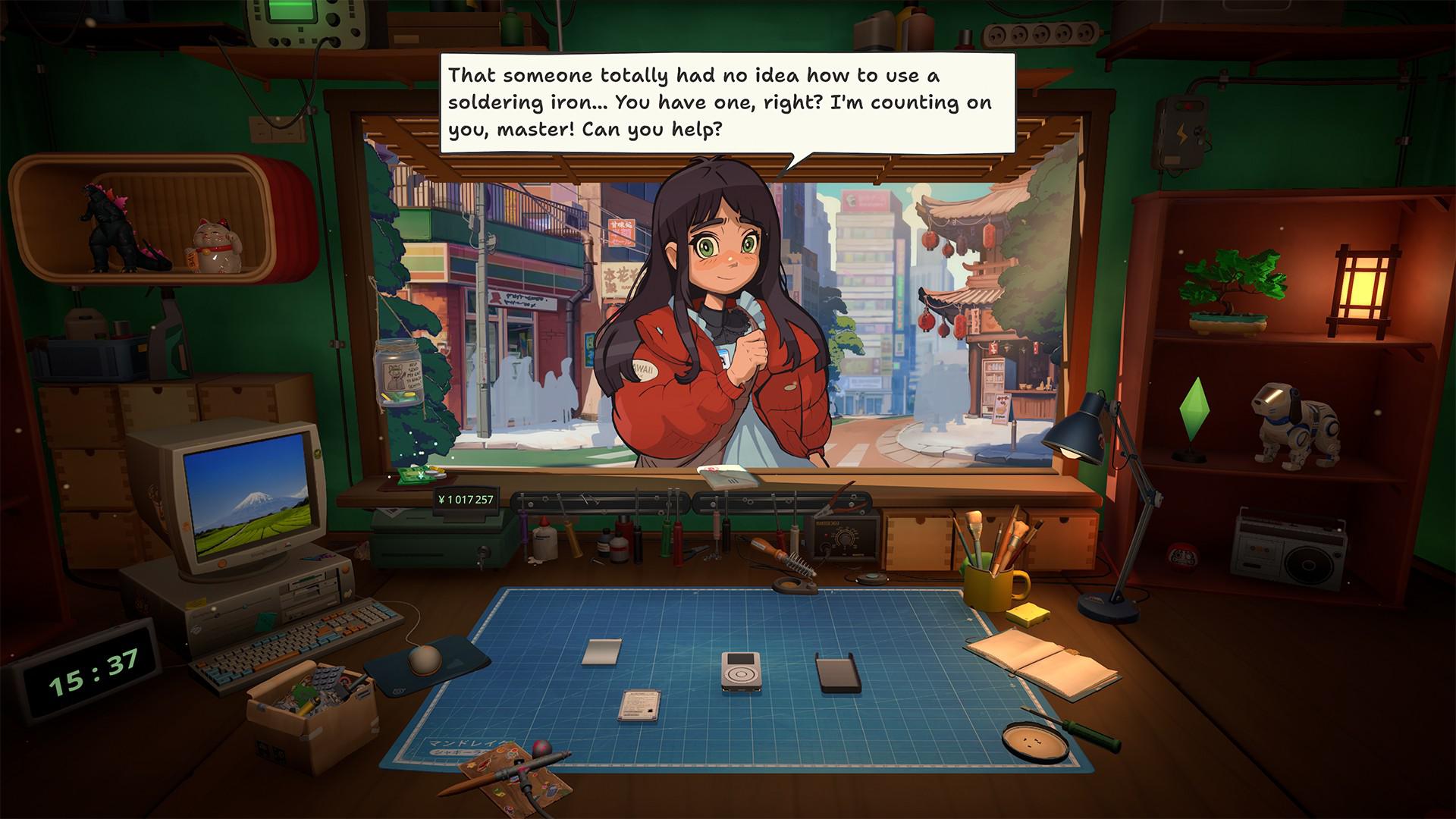
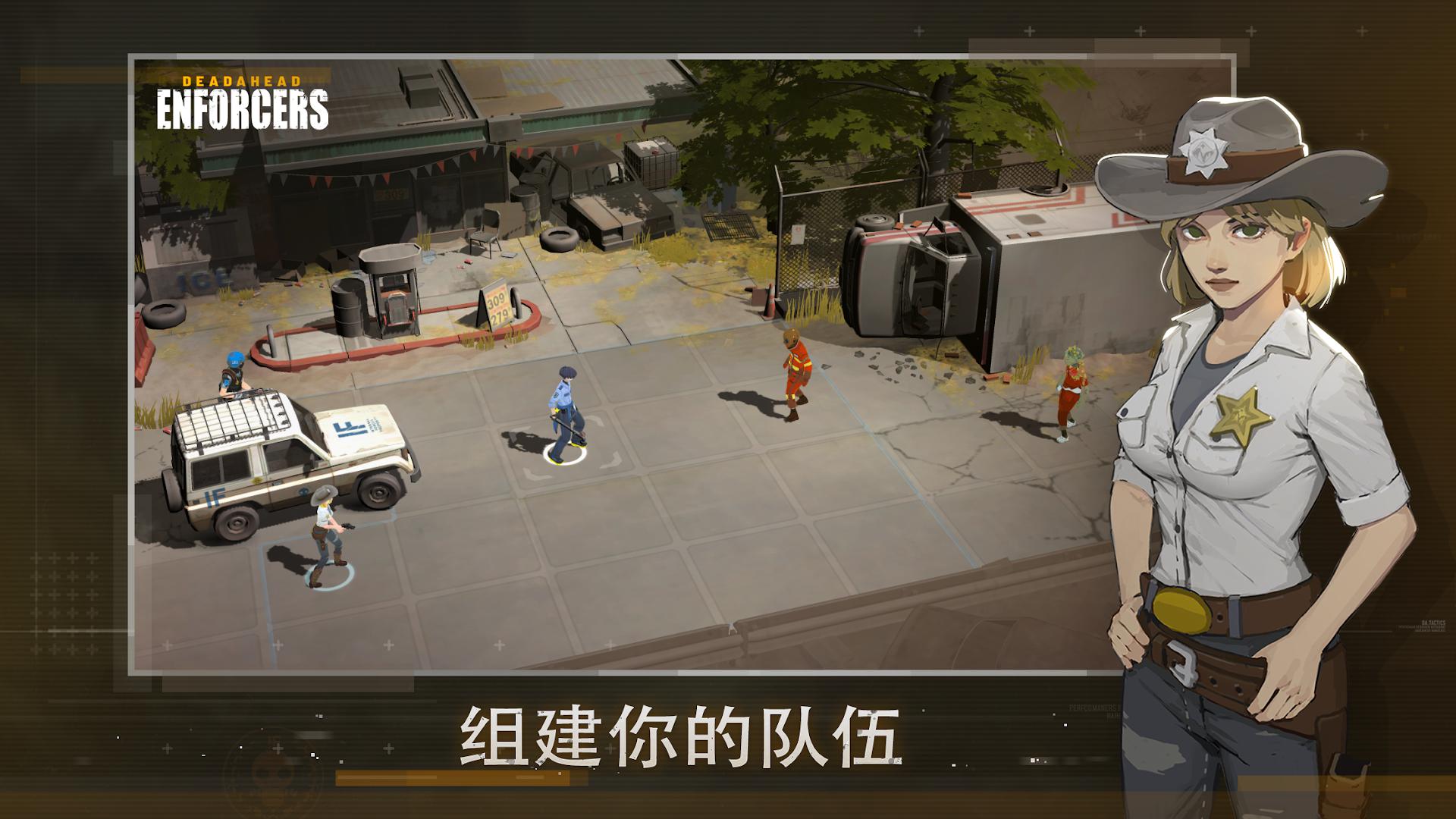
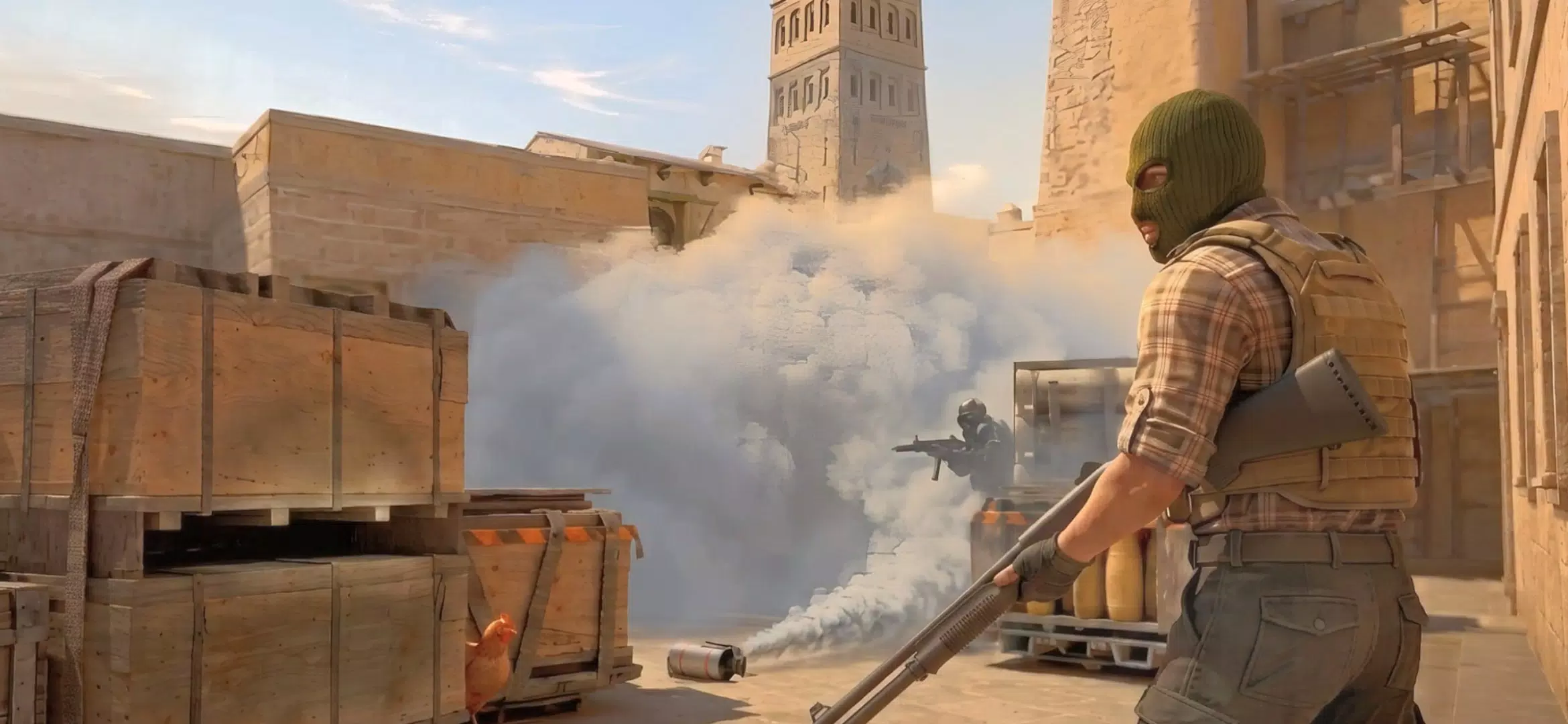
微软商店PC电脑版下载安装截图