
客服
Quixel Bridge
Quixel BridgePC版配置要求
| 最低配置 | 推荐配置 | |
|---|---|---|
| 操作系统 | ||
| 处理器 | ||
| 内存 | ||
| 图形 | ||
| 存储空间 |
游戏介绍
《Quixel Bridge》是一款面向创作者的资源管理与素材调用工具,围绕高质量3D资产的获取、整理与快速导入展开。无论你是在搭建场景、设计角色,还是完善细节贴图,都能借助它高效完成工作。
■资源
平台汇集了丰富的扫描素材、模型、材质与贴图,分类清晰,检索方便。你可以根据风格、用途与规格自由筛选,并将合适的内容加入个人资源库。
■流程
从浏览、收藏到下载、同步,操作路径十分顺畅。随着项目推进,素材会在本地与工程之间快速衔接,减少重复整理时间,让创作更专注。
■兼容
支持与主流制作环境联动,能够将资产直接导入常用软件中。无论是预览效果还是调整参数,都能保持较高的一致性,提升整体效率。
■管理
你可以对素材进行标签化整理、分组归档和版本查看,方便后续再次调用。对于需要反复修改的大型项目来说,这种管理方式尤为实用。
■应用
它既适合个人创作者,也适合团队协作使用。通过统一的资源入口,项目成员可以更快找到所需内容,并保持制作风格协调一致。
【玩法介绍】
Quixel Bridge的核心体验在于“找、管、用”三个环节:先通过搜索与分类快速定位所需资产,再用收藏与项目库进行整理,最后一键导入到制作流程中。平台提供大量可直接使用的高质量3D素材,涵盖自然景观、建筑构件、道具与材质贴图等类型。你可以按分辨率、格式和用途筛选资源,并在预览中查看细节表现。导入后还能继续调整命名、路径与同步方式,让素材管理更清晰。对于需要频繁搭建场景的用户来说,这种高效衔接能显著节省时间。
【玩家点评】
- 素材数量很丰富,查找和下载都很方便。
- 和常用制作软件的衔接比较顺,省去了不少重复操作。
- 适合做场景和环境资产整理,效率提升明显。
- 初次使用时需要花点时间熟悉分类和同步逻辑。
- 整体来说是一款实用度很高的资源管理工具。
【账号注册与登录】
注册时可直接使用邮箱创建账号,按提示完成验证后即可进入平台。登录支持常用账号方式,进入后建议及时绑定常用设备并完善个人资料,便于后续同步收藏与项目资源。若更换设备,也能通过账号快速恢复自己的素材管理记录。
【新手玩家注意点】
1、Quixel Bridge首次使用时,先确认安装路径与同步目录,避免素材导入后找不到文件。
2、下载前留意资源规格与格式,选择适合当前项目的软件版本。
3、建议先整理收藏夹,再批量导入,减少后期重复筛选。
4、如遇同步异常,可先检查网络与登录状态,再重新刷新资源库。
展开
Quixel Bridge中文版下载安装
Quixel Bridgepc中文版如何下载?下面将详细介绍如何使用OurPlay电脑版下载Quixel Bridge中文版游戏详细教程。
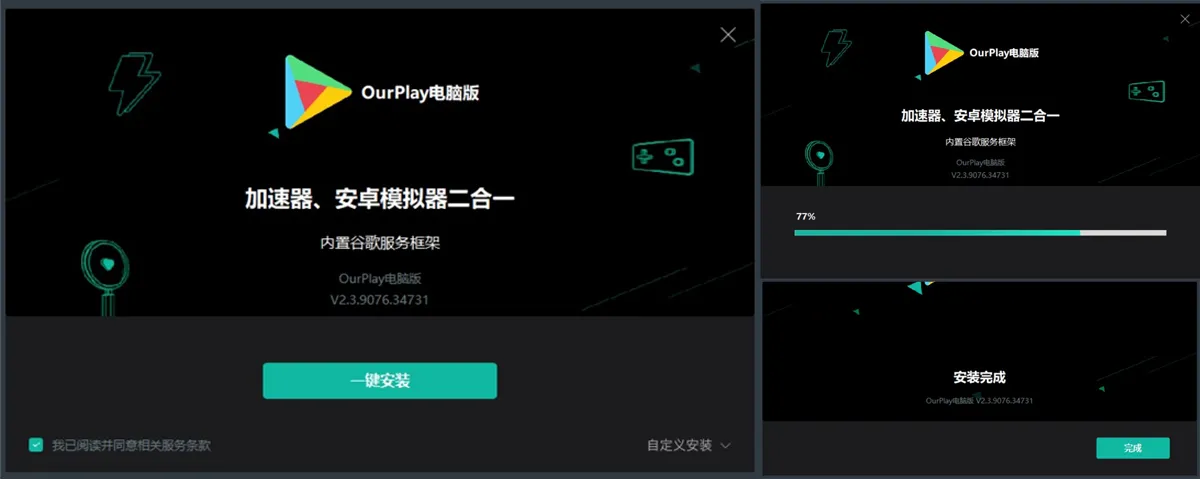
第一步:点击下载OurPlay电脑版,点击“一键安装”,然后等待电脑版安装完成即可。
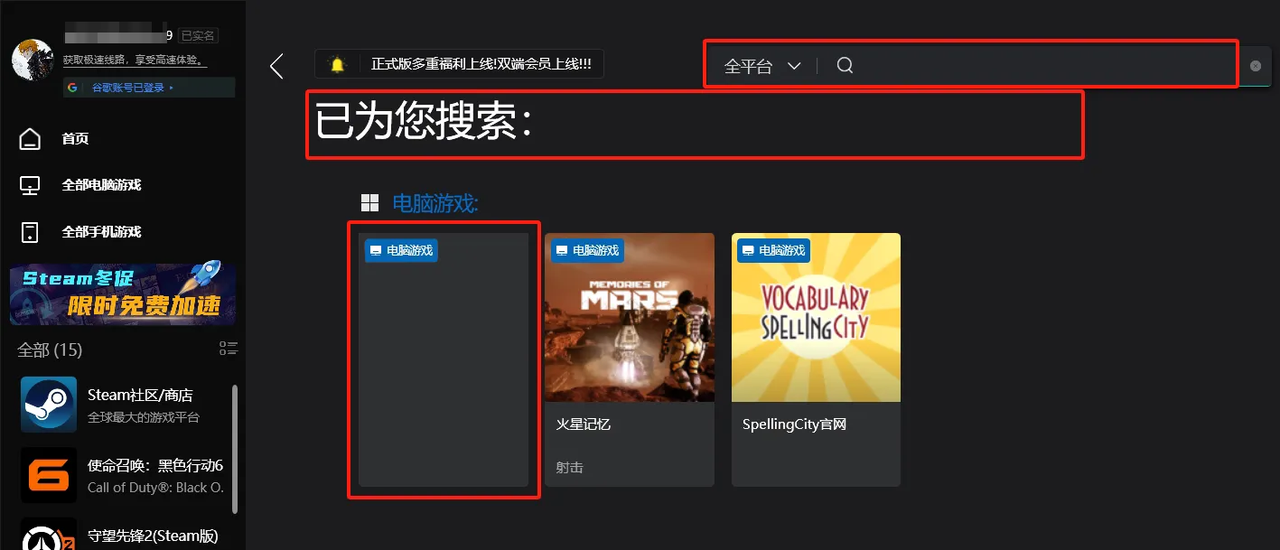
第二步:在OurPlay电脑版顶部搜索“Quixel Bridge”,找到对应游戏,把鼠标放在Quixel Bridge游戏图标,会出现“极速加速”按钮并点击。
Quixel Bridge
Quixel Bridge

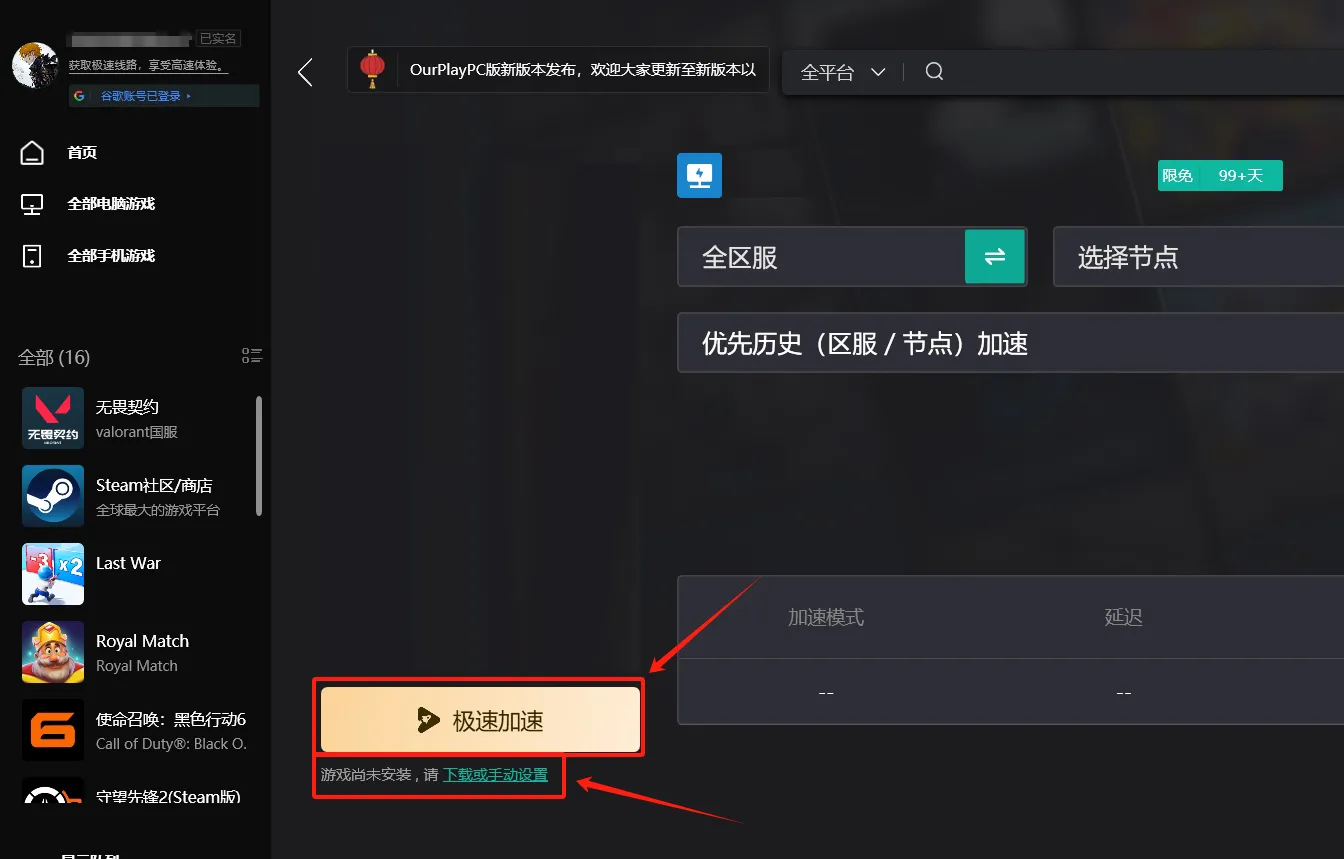
第三步:电脑中没有安装Quixel Bridge中文pc版游戏,则会在游戏图标下方看到提示“游戏尚未安装,请下载或手动设置”,点击“极速加速按钮”后会弹出从平台下载游戏以及安装路径。
Quixel Bridge
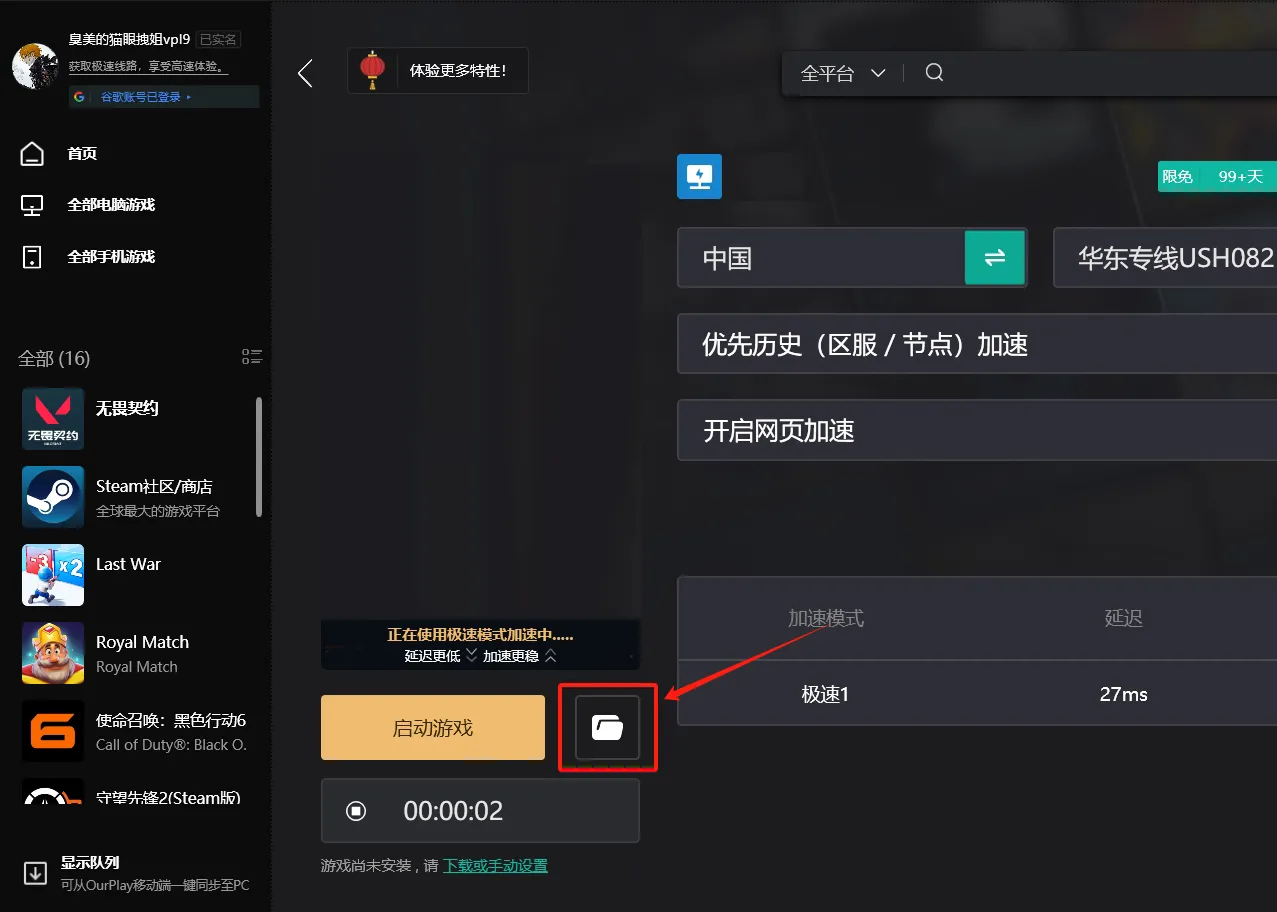
Quixel Bridge
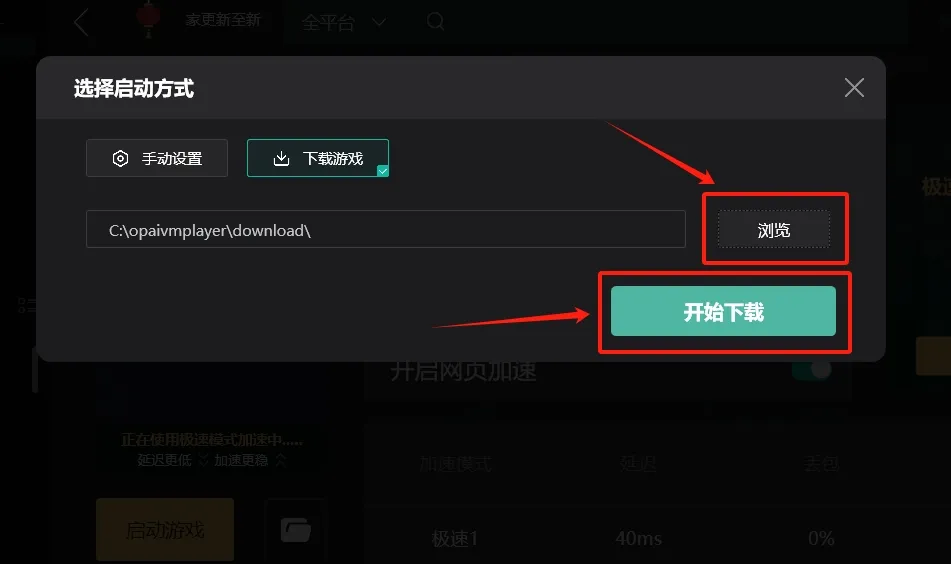
第四步:选择合适的下载平台以及游戏存放路径后,点击“开始下载”,此时OurPlay电脑版就会以极速模式下载此游戏。在OurPlay极速模式下下载Quixel Bridge游戏,下载速度轻松达到39M/s,你没看错,一个10G的游戏仅需4分钟左右即可下载完成。
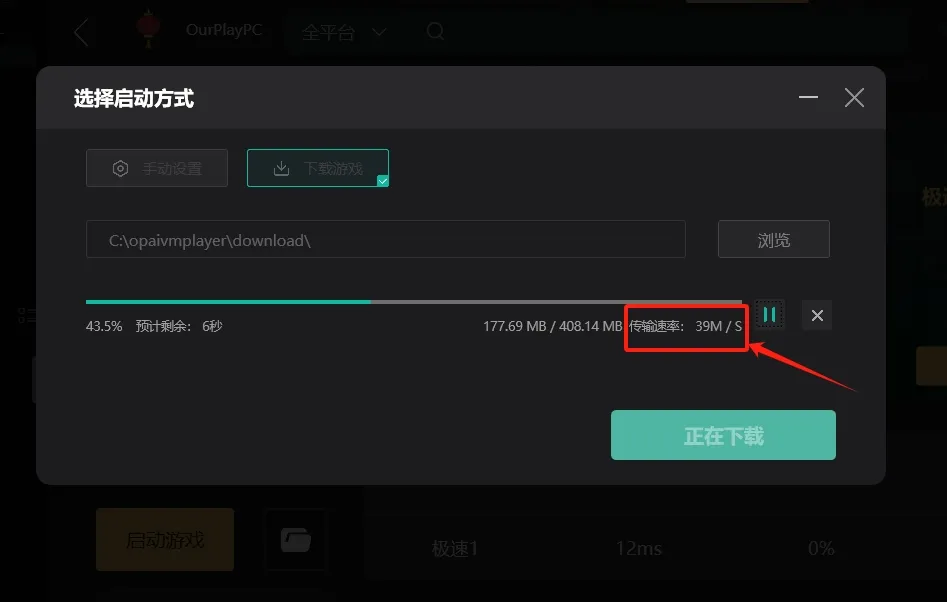
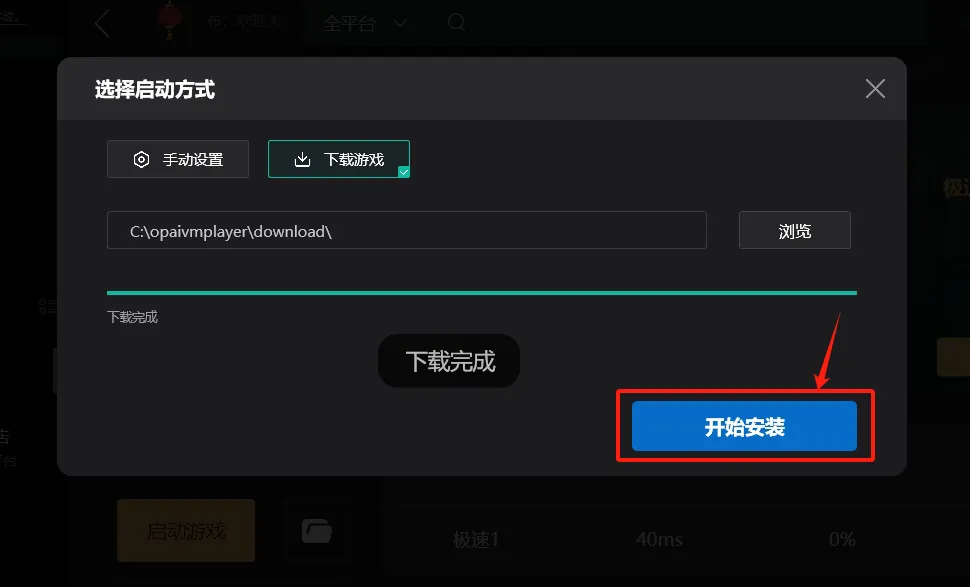
第五步:下载完成后,点击“开始安装”按钮即可,然后按照游戏安装提示把Quixel Bridge中文本安装到pc电脑。
Quixel Bridgepc版下载后加速
很多玩家玩Quixel Bridgepc版游戏会出现游戏画面卡顿、延迟高、登录不上、玩不了等状况出现,这是因为网络问题导致。下面将详细介绍如何使用OurPlay游戏加速器给Quixel Bridge中文版加速,从此随时畅玩网游。
第一步:下载并安装OurPlay电脑版加速器;
第二步:在搜索框搜索“Quixel Bridge”找到游戏后,点击“极速加速”按钮,会跳转到游戏加速界面;
第三步:在游戏加速界面点击“启动游戏”即可完成加速流程。
热游推荐















发售信息
发售时间
中文支持
游戏类型
开发商
发行商
下载OurPlay免费加速
您可能还会喜欢
查看更多 >