
客服
EA DESKTOP
EA APP,新平台


EA DESKTOPPC版配置要求
| 最低配置 | 推荐配置 | |
|---|---|---|
| 操作系统 | ||
| 处理器 | ||
| 内存 | ||
| 图形 | ||
| 存储空间 |
游戏介绍
一站式管理电子艺界平台与游戏,尽在这里!
EA DESKTOP把原本分散的游戏下载、启动与更新整合到同一界面中,让你更轻松地访问EA旗下作品。
从《Apex英雄》《战地风云》到《FIFA》系列,海量内容都能快速浏览,安装进度一目了然。
■■■■■ 平台特色 ■■■■■
● 统一库管理 ●
将已拥有、可购买与试玩内容集中展示,方便查找、筛选与整理,减少来回切换的麻烦。
● 自动更新与修复 ●
支持后台更新、补丁提示与文件修复,帮助你在进入游戏前保持版本最新,减少等待时间。
● 账号联动与云端进度 ●
登录EA账号后,可同步好友、成就与部分存档信息,在不同设备间切换也更顺畅。
● 社交与商店入口 ●
快速查看好友在线状态、发送邀请,并直接进入商店、活动与会员内容页面,体验更连贯。
注:部分内容可能需要网络连接、EA账号或额外购买项目。
【玩法介绍】
EA DESKTOP的核心玩法并不是单一游戏操作,而是围绕“管理、启动、更新、社交”构成的桌面平台体验。玩家安装后可登录账号,自动同步已拥有的游戏和订阅内容,随后在库中快速搜索目标作品。平台支持一键安装、暂停、继续与卸载,并会在后台提醒可用补丁与版本更新。你还能通过好友列表查看在线状态,直接发起邀请,配合商店与活动页,轻松完成购买、下载和开玩流程,让整个PC游玩体验更集中、更高效。
【玩家点评】
- 界面清爽,找游戏比以前方便很多,库的分类也比较直观。
- 更新和修复功能实用,省去了手动折腾文件的麻烦。
- 社交入口比较顺手,联机邀请和好友状态查看都很直接。
- 偶尔会遇到登录或同步延迟,但整体稳定性已经比早期好了不少。
- 对EA游戏玩家来说,属于很实用的统一入口,日常使用省心。
【Windows系统以及电脑硬件要求】
EA DESKTOP适用于Windows 10或更高版本系统,建议安装在64位环境下运行。一般需要稳定的网络连接与足够的磁盘空间用于缓存、下载和临时文件。基础办公电脑即可满足平台启动需求,但若同时进行游戏安装、解压与后台更新,建议配备四核处理器、8GB内存以及SSD硬盘,以获得更流畅的响应速度。显卡要求不高,但系统驱动保持最新会更稳定。
【新手玩家注意点】
- 先注册并绑定EA账号,避免后续同步与购买信息丢失。
- 初次使用建议检查下载路径和剩余空间,防止安装失败。
- 开启自动更新前,最好确认网络稳定,避免中断。
- 若出现无法启动或卡顿,可先尝试修复文件并重启客户端。
- 部分游戏内容需单独购买或订阅,购买前请确认对应权限。
展开
EA DESKTOP中文版下载安装
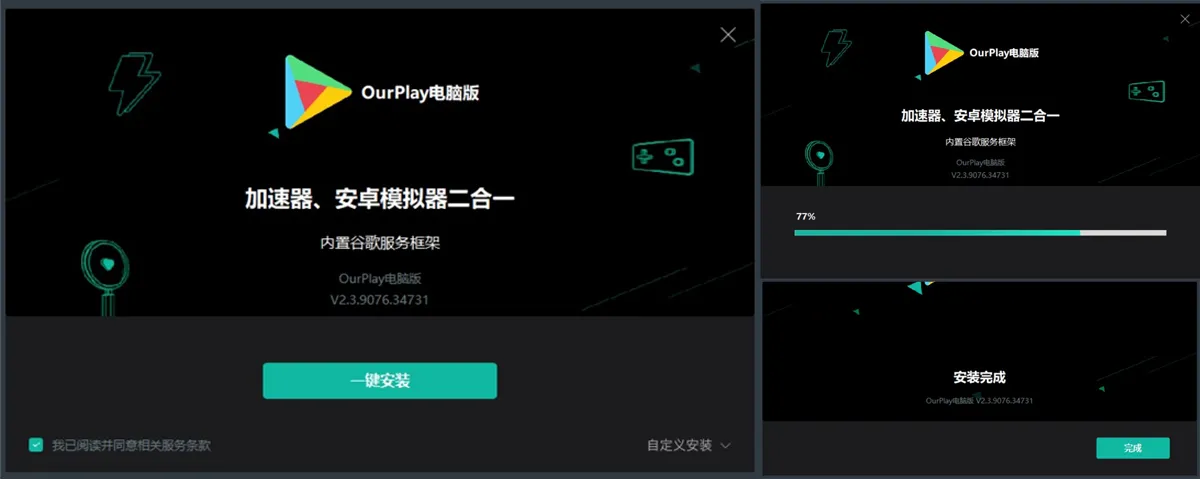
EA DESKTOPpc中文版如何下载?下面将详细介绍如何使用OurPlay电脑版下载EA DESKTOP中文版游戏详细教程。
第一步:点击下载OurPlay电脑版,点击“一键安装”,然后等待电脑版安装完成即可。
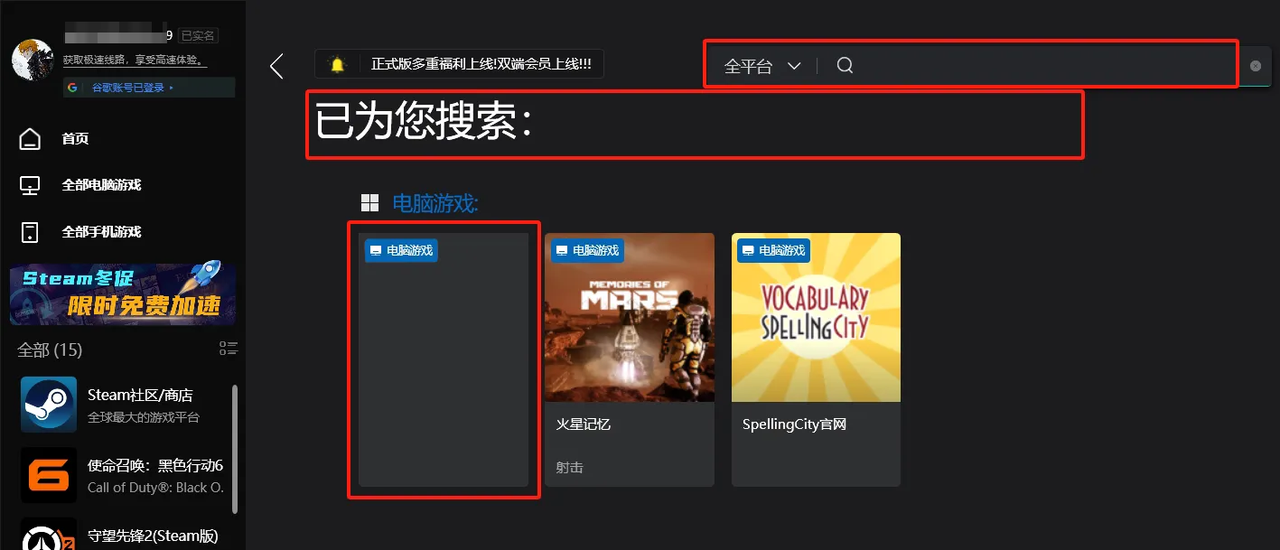
第二步:在OurPlay电脑版顶部搜索“EA DESKTOP”,找到对应游戏,把鼠标放在EA DESKTOP游戏图标,会出现“极速加速”按钮并点击。
EA DESKTOP
EA DESKTOP

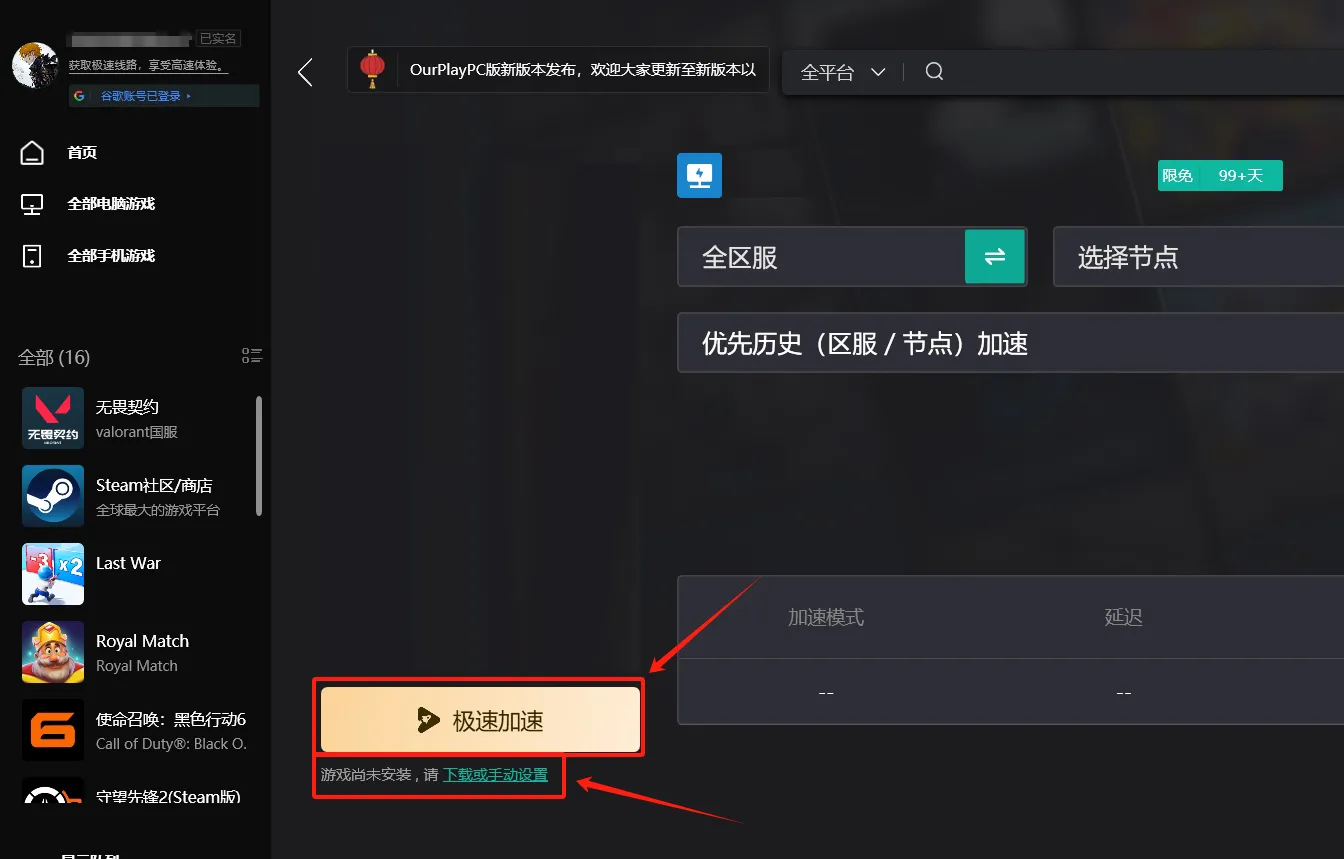
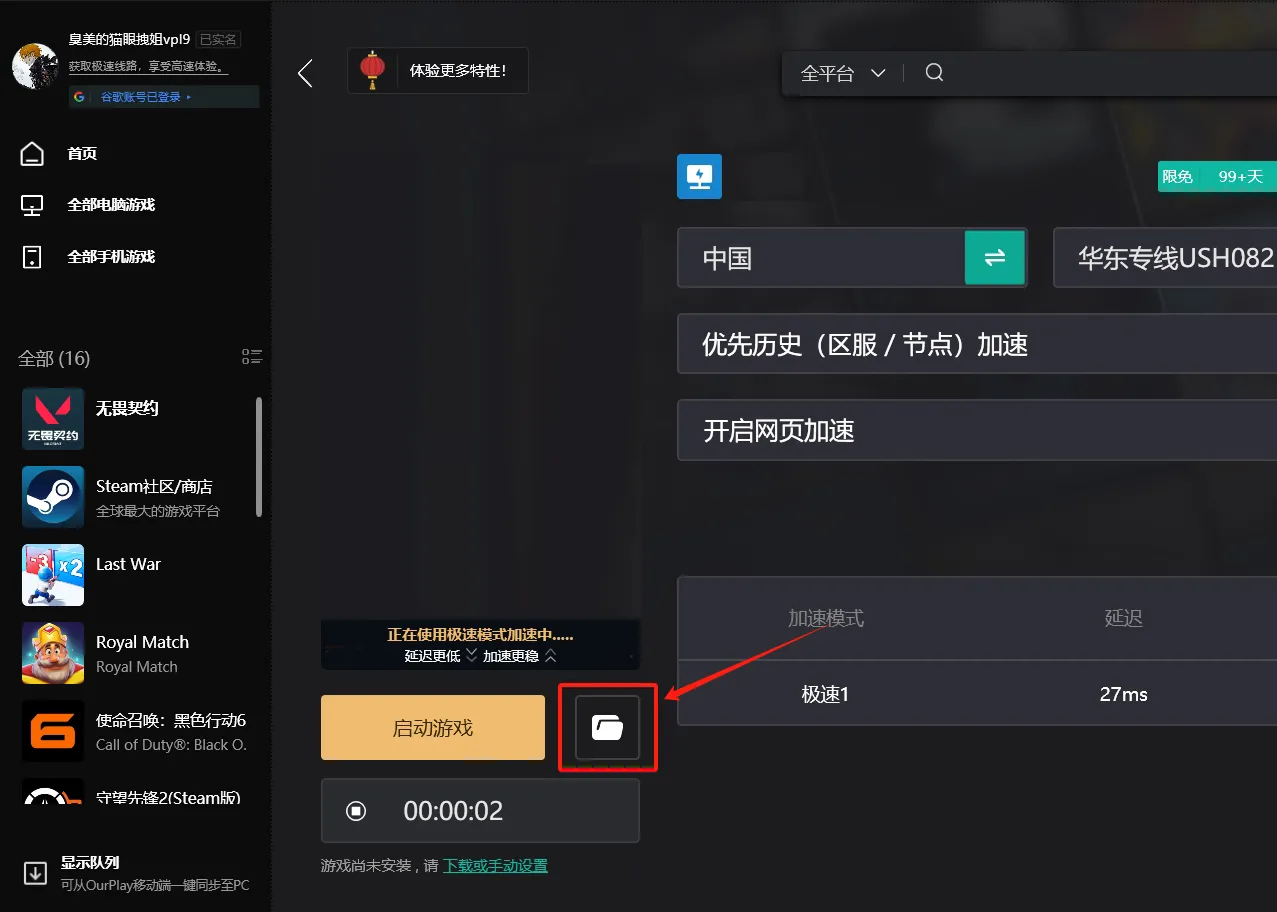
第三步:电脑中没有安装EA DESKTOP中文pc版游戏,则会在游戏图标下方看到提示“游戏尚未安装,请下载或手动设置”,点击“极速加速按钮”后会弹出从平台下载游戏以及安装路径。
EA DESKTOP
EA DESKTOP
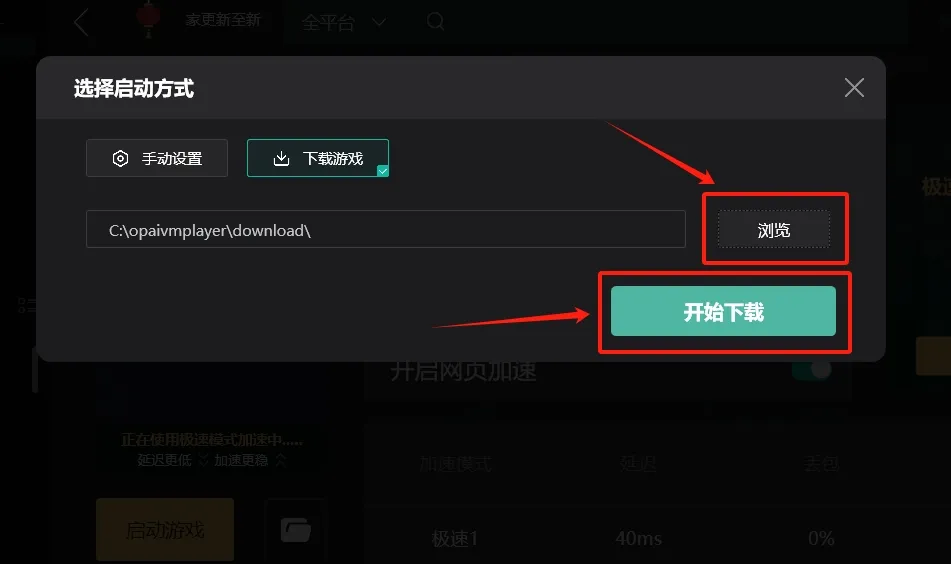
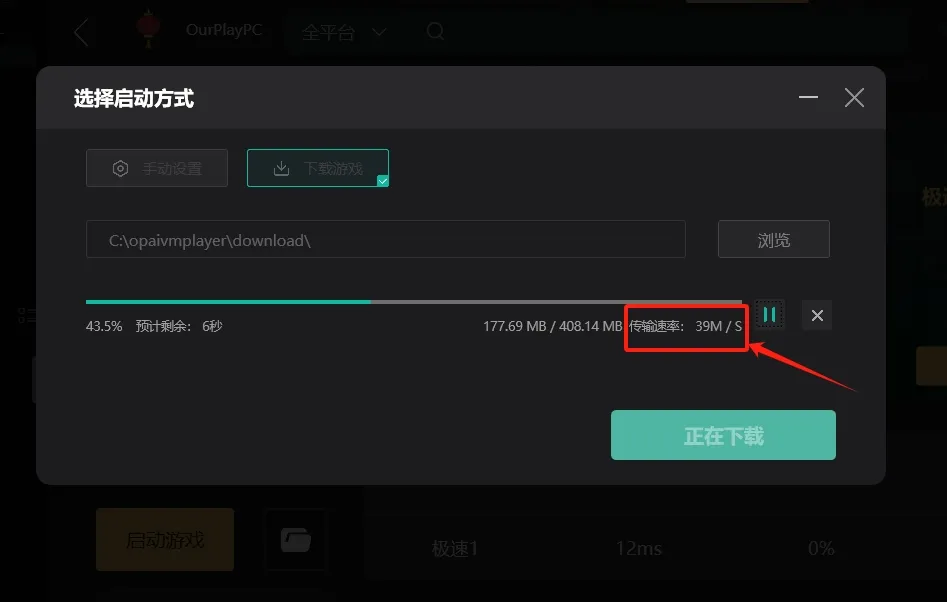
第四步:选择合适的下载平台以及游戏存放路径后,点击“开始下载”,此时OurPlay电脑版就会以极速模式下载此游戏。在OurPlay极速模式下下载EA DESKTOP游戏,下载速度轻松达到39M/s,你没看错,一个10G的游戏仅需4分钟左右即可下载完成。
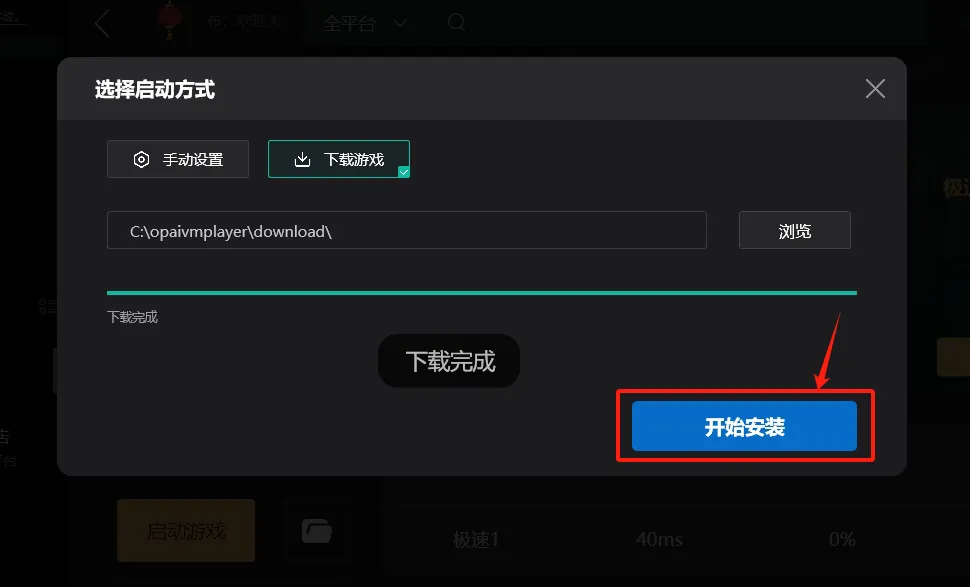
第五步:下载完成后,点击“开始安装”按钮即可,然后按照游戏安装提示把EA DESKTOP中文本安装到pc电脑。
EA DESKTOPpc版下载后加速
很多玩家玩EA DESKTOPpc版游戏会出现游戏画面卡顿、延迟高、登录不上、玩不了等状况出现,这是因为网络问题导致。下面将详细介绍如何使用OurPlay游戏加速器给EA DESKTOP中文版加速,从此随时畅玩网游。
第一步:下载并安装OurPlay电脑版加速器;
第二步:在搜索框搜索“EA DESKTOP”找到游戏后,点击“极速加速”按钮,会跳转到游戏加速界面;
第三步:在游戏加速界面点击“启动游戏”即可完成加速流程。
热游推荐












您可能还会喜欢
查看更多 >