

客服
任天堂商店
Nintendo eShop
任天堂商店PC版配置要求
| 最低配置 | 推荐配置 | |
|---|---|---|
| 操作系统 | ||
| 处理器 | ||
| 内存 | ||
| 图形 | ||
| 存储空间 |
游戏介绍
🔥🔥🔥 欢迎来到《任天堂商店(网页)》——2024 年全新游戏与内容浏览平台。🌟🌟🌟 众所周知,任天堂一直是充满童趣与创意的互动乐园,而这款网页端商店则把热门游戏、经典角色与最新资讯汇聚到一起。
👉👉👉 你可以在这里轻松浏览各类作品、查看促销信息、发现新上线内容,还能快速跳转到心仪页面,开启属于你的任天堂数字之旅。
在页面中点击分类,查看游戏详情、试玩资讯、扩展内容与推荐合集。
根据个人喜好筛选平台、类型与热度,快速找到想玩的作品。
别忘了关注限时折扣、会员权益和新品上架,省时又省心。
尽可能多地收藏感兴趣的内容,并尝试整理你的愿望清单。
使用搜索功能,更轻松地定位经典名作与最新发布。
浏览更多页面,提升发现效率,获得更流畅的体验。
完成账户登录与地区设置,解锁更多可见内容。
不要错过活动公告与更新提醒,合理安排购买与下载时机。
任天堂商店网页端特色:
✔️ 免费打开并在线浏览热门游戏与数字内容。
进入清晰简洁的界面,开启便捷的选购体验。
发现新作、查看预告、了解扩展包与特别优惠。
探索丰富的角色系列与多样化游戏主题:动作、冒险、派对、运动……
为你喜爱的作品添加收藏,并随时关注价格变化。
这是一款信息整理与内容发现型网页工具,效率和分类很重要。
更多乐趣,来自持续更新与便捷检索,无论新玩家还是老玩家都适合。
享受简洁的页面设计和清楚的内容展示。
立即打开网页,开始你的任天堂内容探索之旅吧!
【玩法介绍】
在《任天堂商店(网页)》中,玩家主要通过浏览、搜索和筛选来寻找感兴趣的游戏与内容。页面通常按类型、热门程度、折扣活动和平台分类,方便快速定位目标。你可以查看作品简介、预告信息、发行日期、评分与相关内容,并将喜欢的项目加入愿望清单。遇到限时优惠时,还能及时了解价格变化与活动详情。整体操作以点击和切换页面为主,适合想要高效获取资讯、规划购买或关注新品的玩家。只需熟悉导航栏与搜索框,就能更轻松地发现想要的内容。
【玩家点评】
- 页面分类清楚,找游戏很方便。
- 信息更新及时,折扣和新品都能很快看到。
- 界面简洁,浏览体验顺手。
- 收藏愿望清单后,后续跟进很省事。
- 对喜欢关注任天堂资讯的人来说,实用性很高。
【系统要求】
Windows 系统下,建议使用较新的浏览器访问网页端,保证页面加载顺畅、图片显示正常。电脑硬件方面,一般双核处理器、4GB 内存即可满足基础浏览需求;若同时打开多个标签页,建议 8GB 内存以上更流畅。网络连接方面需要稳定宽带,最好保持较高网速,以便快速加载商品图片、视频预告和活动信息。
【新手注意点】
- 进入《任天堂商店(网页)》后,先完成地区与账户设置,否则部分内容可能不可见。
- 建议优先使用搜索和分类筛选,避免在大量内容中反复翻找。
- 注意查看折扣有效期与购买条件,防止错过活动。
- 若想长期关注某款作品,可先加入愿望清单,方便后续查看。
- 遇到页面加载慢时,检查网络和浏览器缓存,能明显提升体验。
展开
任天堂商店中文版下载安装
任天堂商店(Nintendo Store)pc中文版如何下载?下面将详细介绍如何使用OurPlay电脑版下载任天堂商店中文版游戏详细教程。
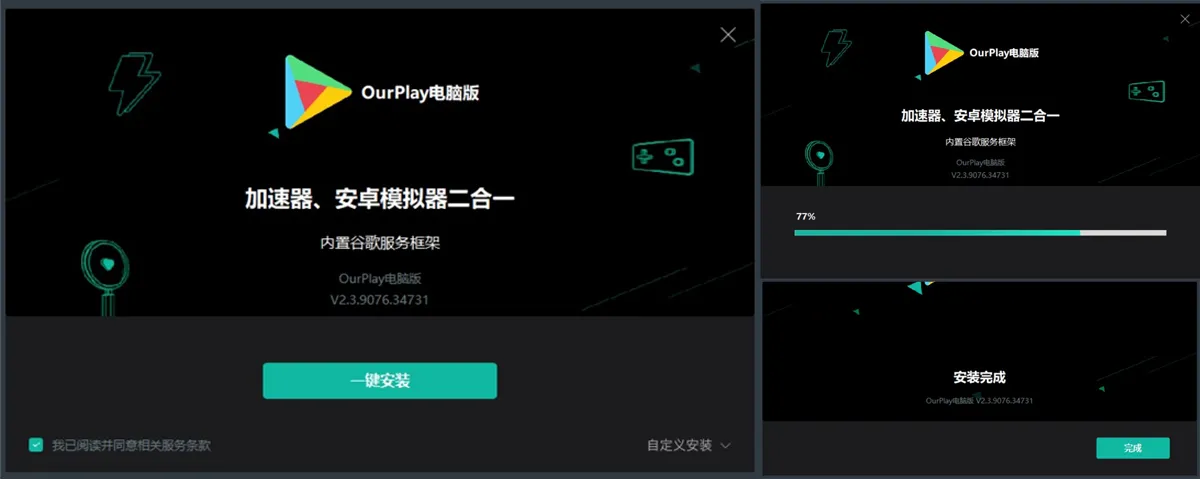
第一步:点击下载OurPlay电脑版,点击“一键安装”,然后等待电脑版安装完成即可。
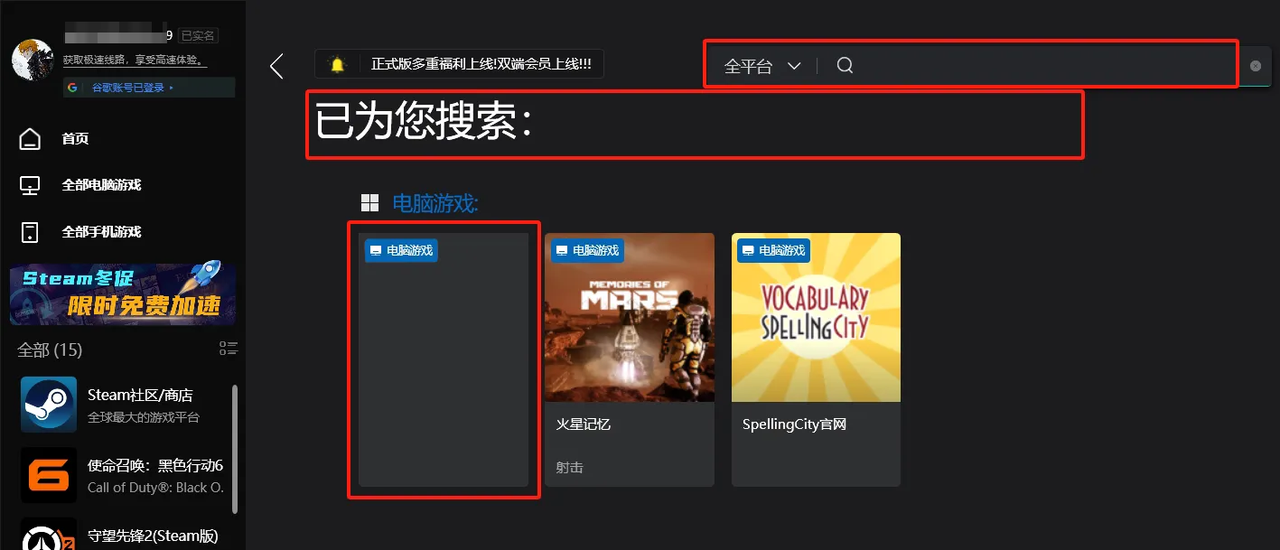
第二步:在OurPlay电脑版顶部搜索“任天堂商店”,找到对应游戏,把鼠标放在任天堂商店游戏图标,会出现“极速加速”按钮并点击。
任天堂商店
任天堂商店

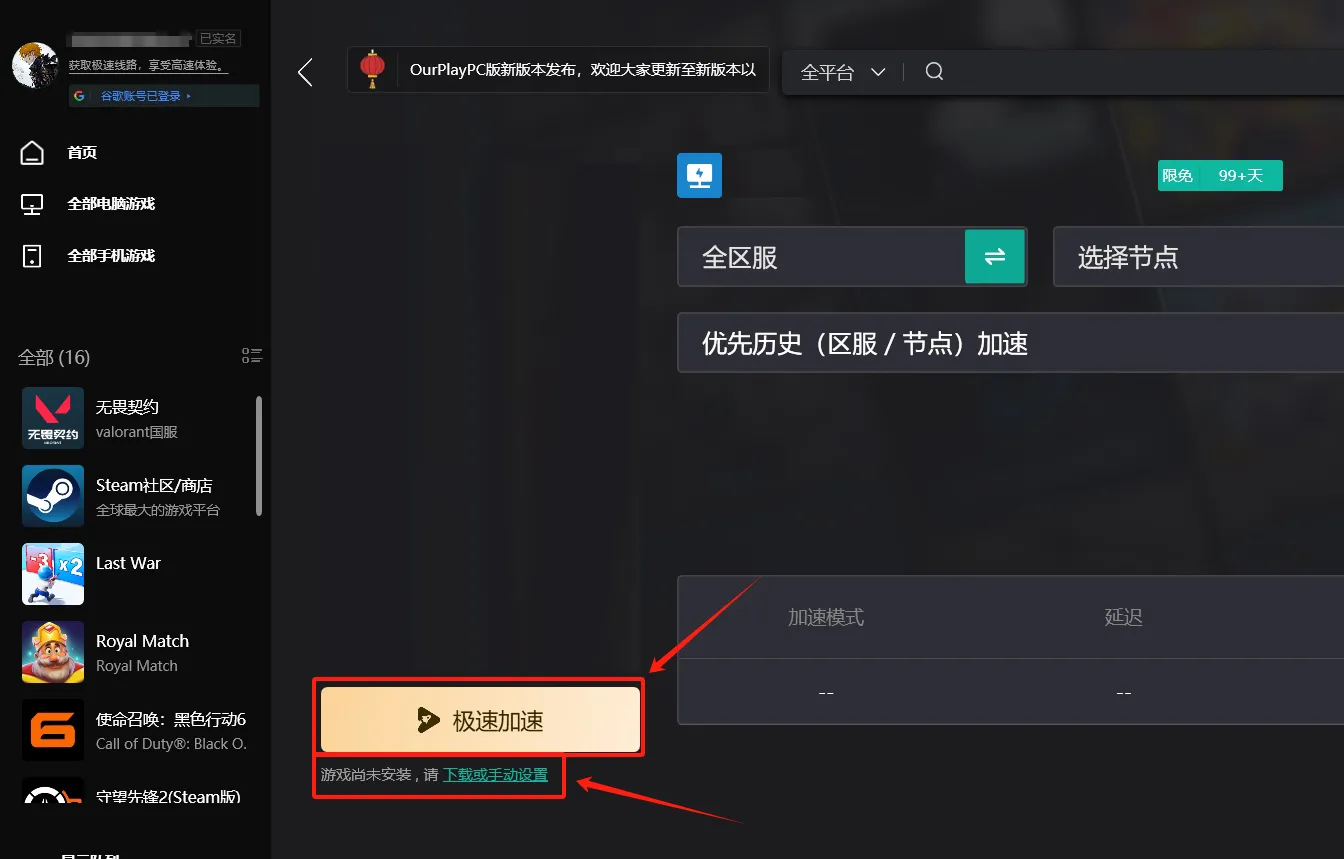
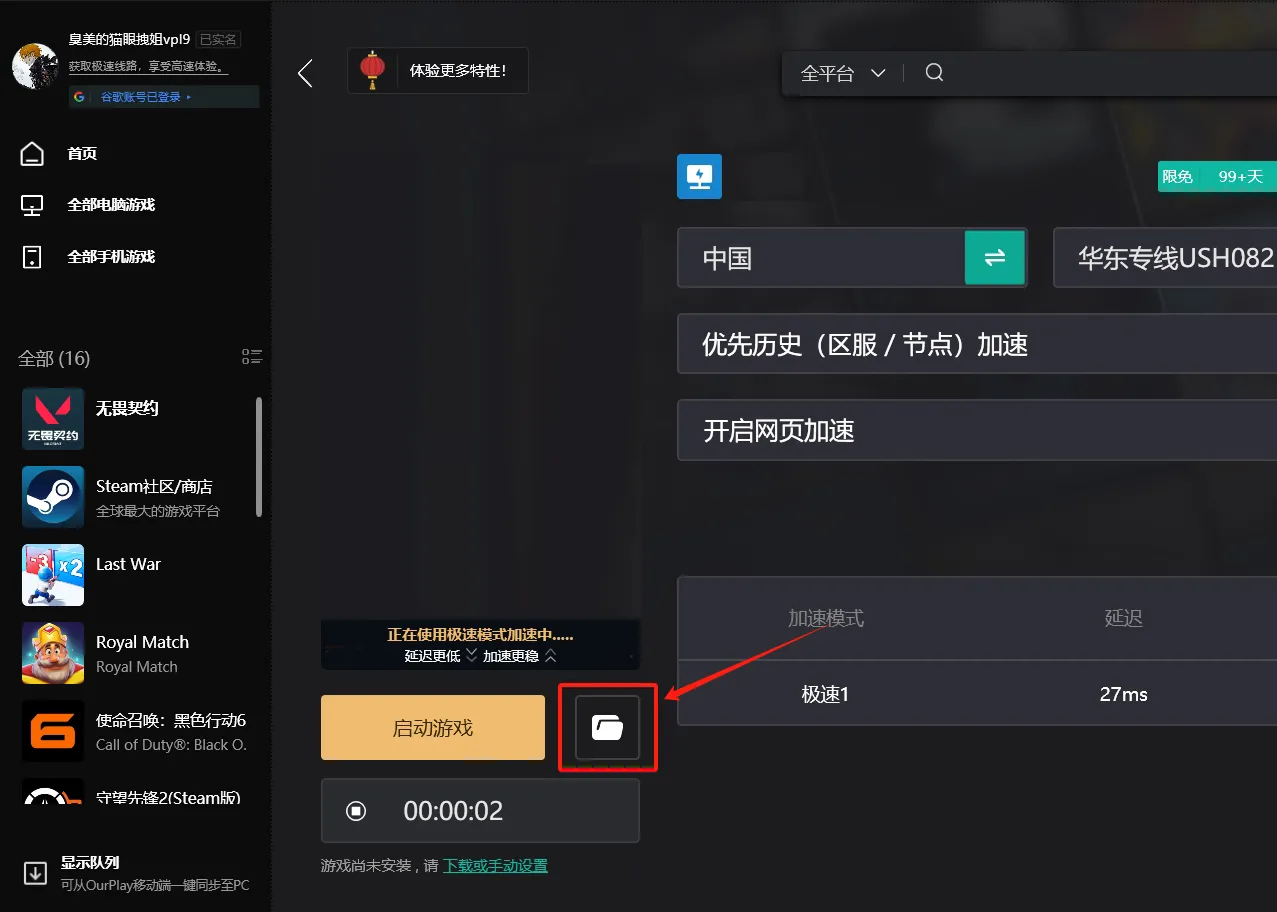
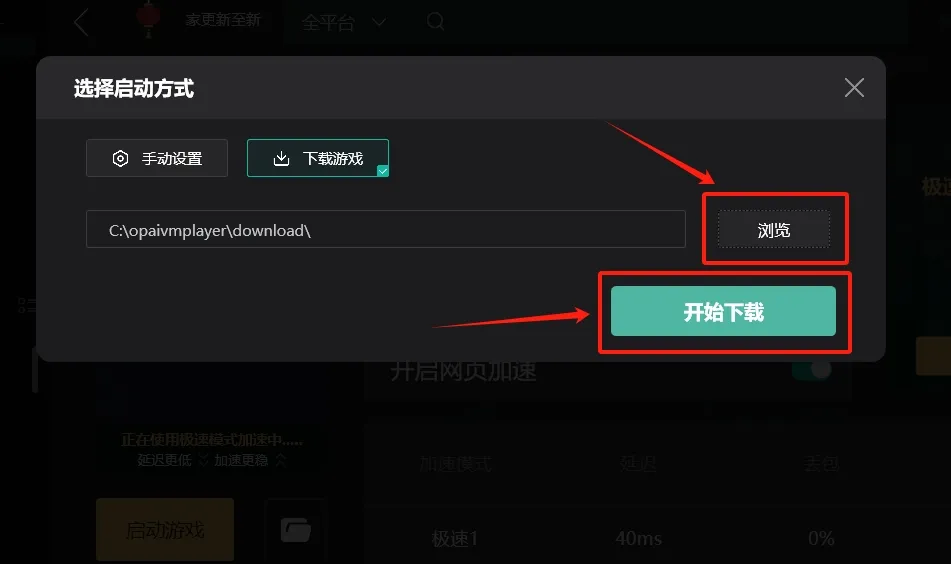
第三步:电脑中没有安装任天堂商店中文pc版游戏,则会在游戏图标下方看到提示“游戏尚未安装,请下载或手动设置”,点击“极速加速按钮”后会弹出从平台下载游戏以及安装路径。
任天堂商店
任天堂商店
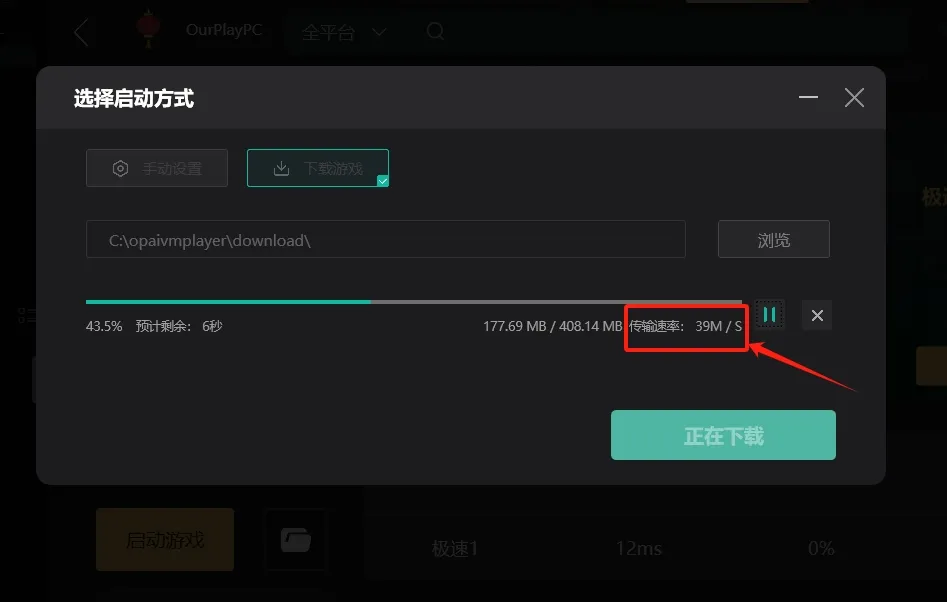
第四步:选择合适的下载平台以及游戏存放路径后,点击“开始下载”,此时OurPlay电脑版就会以极速模式下载此游戏。在OurPlay极速模式下下载任天堂商店游戏,下载速度轻松达到39M/s,你没看错,一个10G的游戏仅需4分钟左右即可下载完成。
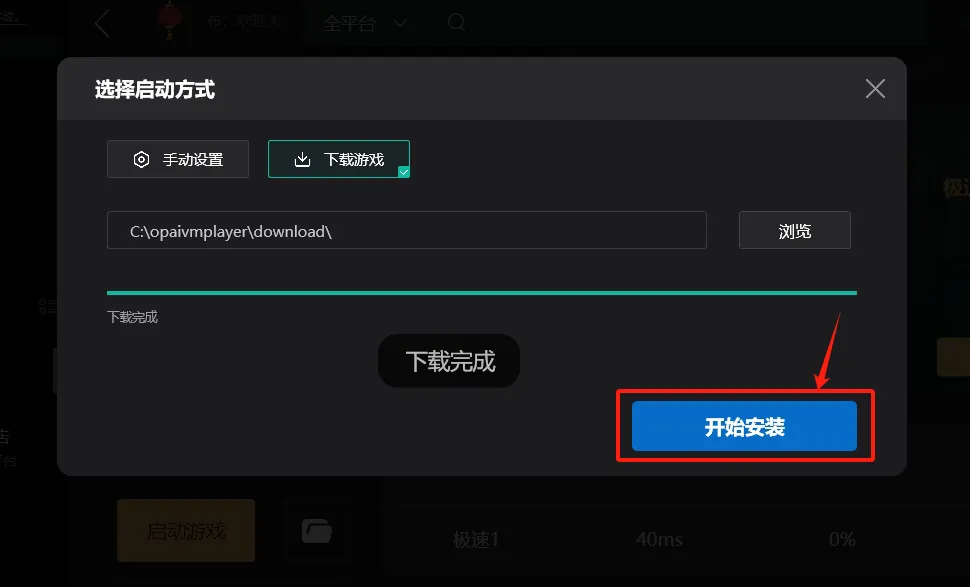
第五步:下载完成后,点击“开始安装”按钮即可,然后按照游戏安装提示把任天堂商店中文本安装到pc电脑。
任天堂商店(Nintendo Store)pc版下载后加速
很多玩家玩任天堂商店pc版游戏会出现游戏画面卡顿、延迟高、登录不上、玩不了等状况出现,这是因为网络问题导致。下面将详细介绍如何使用OurPlay游戏加速器给任天堂商店中文版加速,从此随时畅玩网游。
第一步:下载并安装OurPlay电脑版加速器;
第二步:在搜索框搜索“任天堂商店”找到游戏后,点击“极速加速”按钮,会跳转到游戏加速界面;
第三步:在游戏加速界面点击“启动游戏”即可完成加速流程。
热游推荐
















发售信息
发售时间
中文支持
游戏类型
开发商
发行商
下载OurPlay免费加速
您可能还会喜欢
查看更多 >