微软商店PC版配置要求
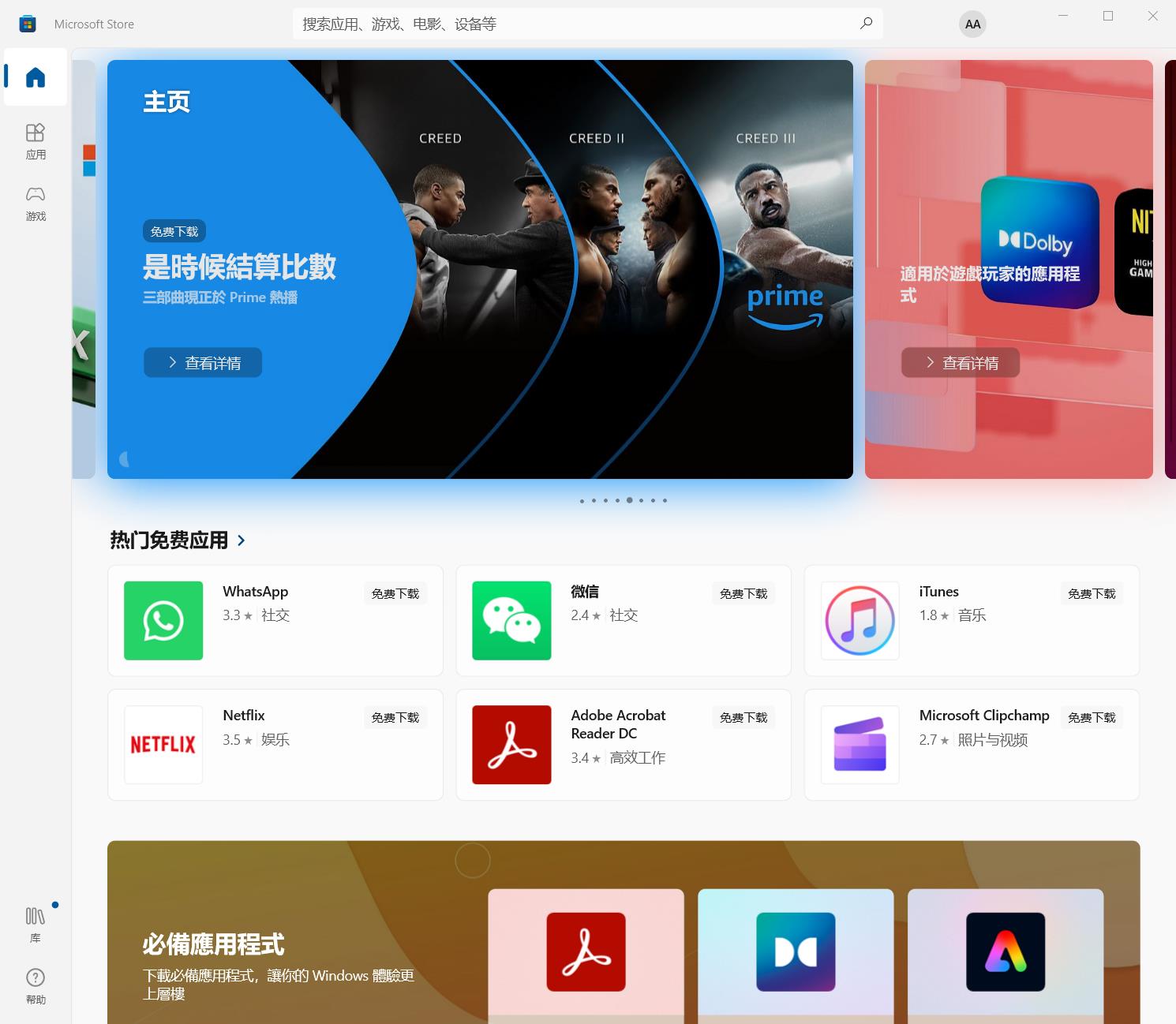
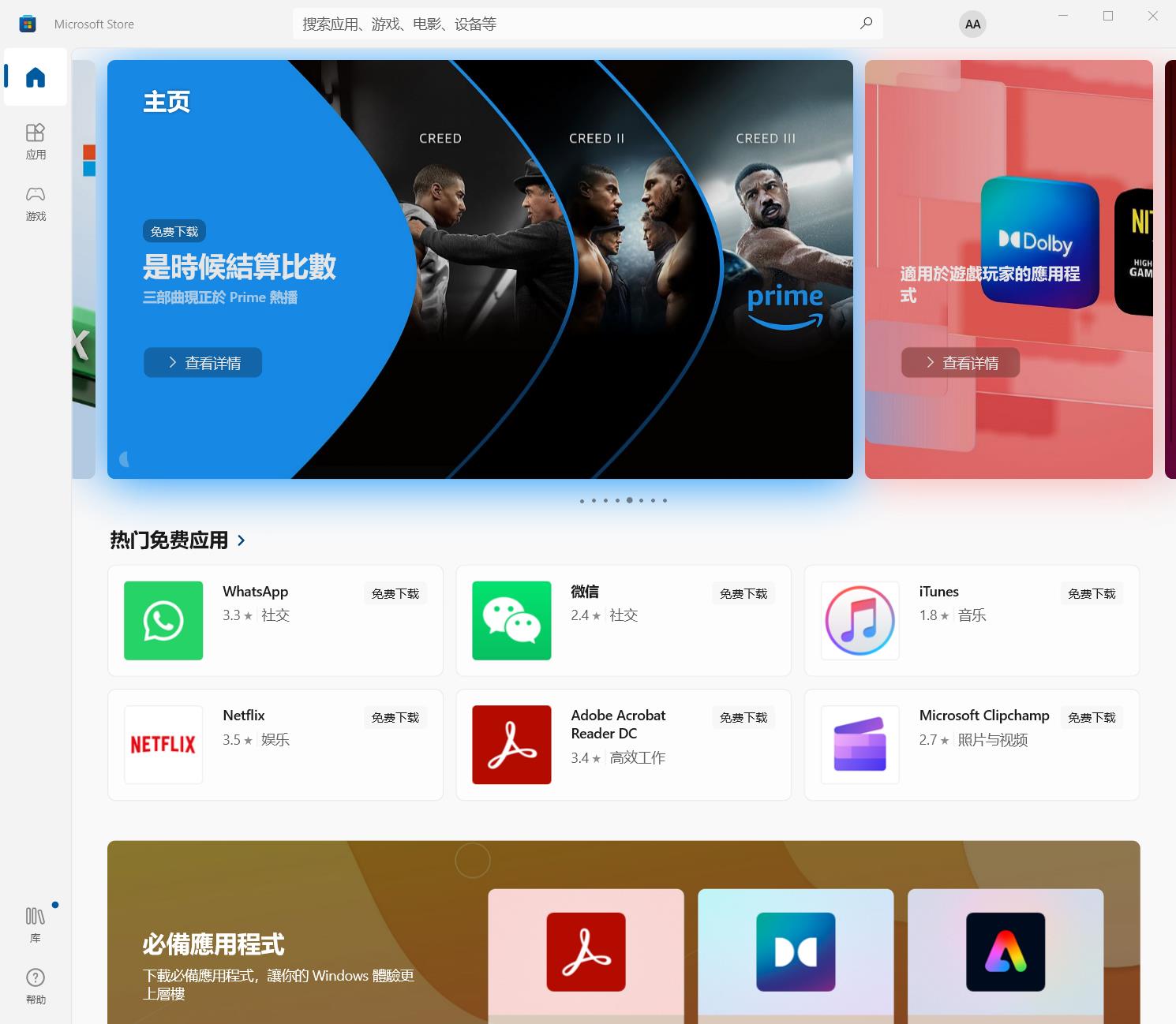
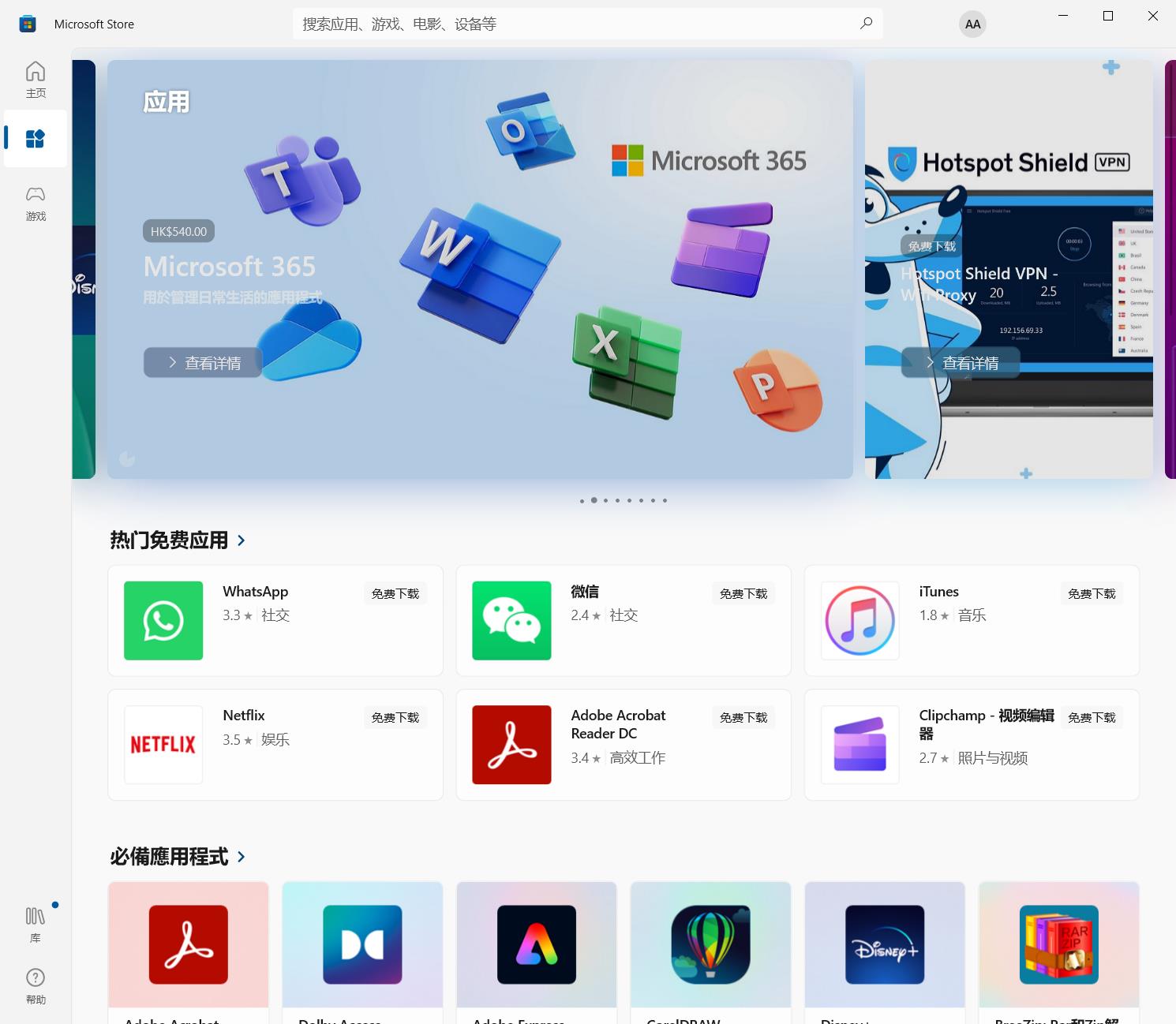
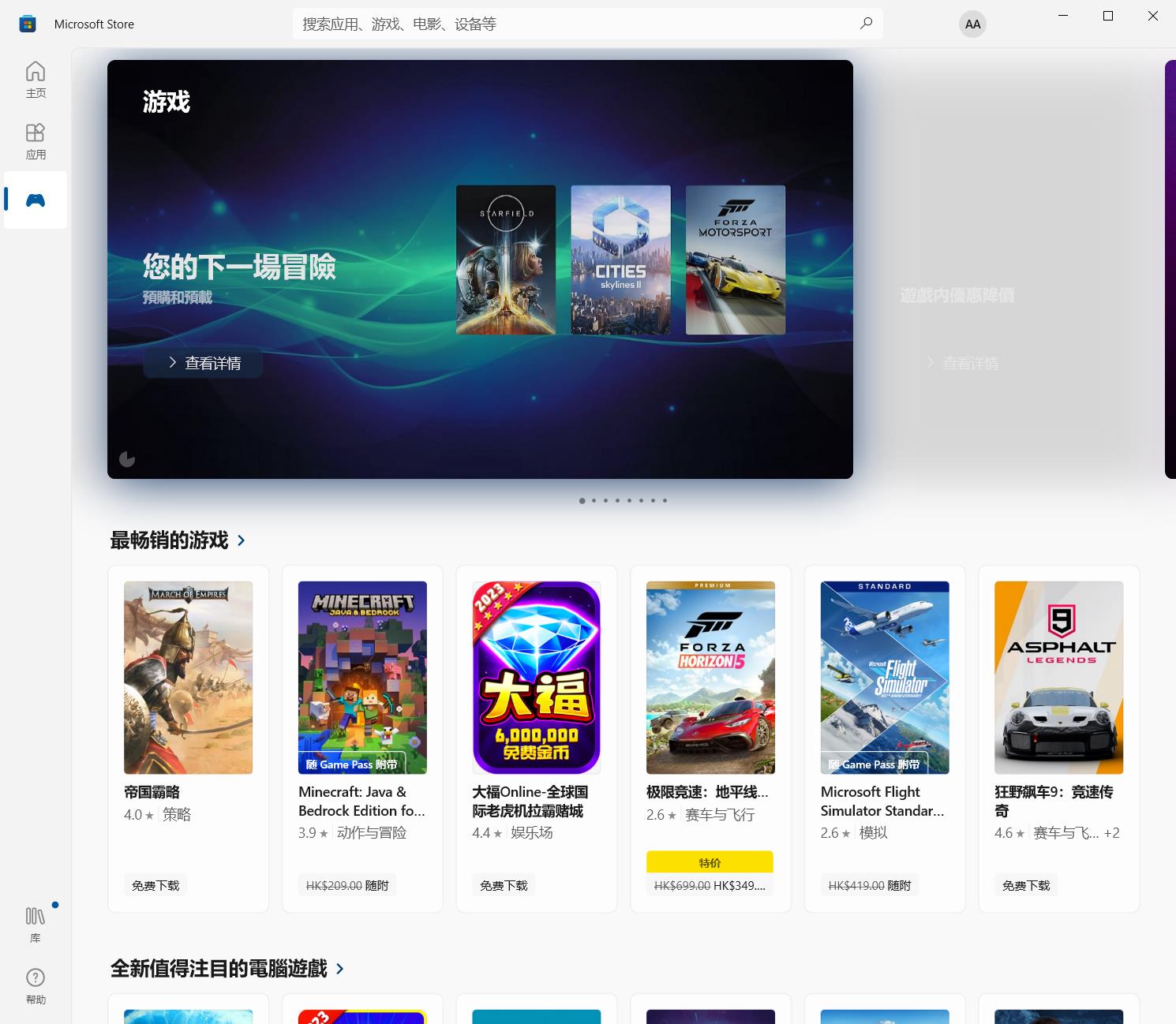
微软商店是一款全新的应用与游戏分发平台,主角是电脑与海量内容。与其他功能单一的商店不同,本作提供了更便捷的下载体验、更丰富的内容管理,并加入了一些新意。本作是一款集成式数字商店,操作简单。📔妙趣横生的应用与游戏之旅
你打开平台后,能看到精选推荐、热门榜单、分类检索与个性化内容,想找软件、游戏、工具都十分方便。无论是日常办公、休闲娱乐,还是联机畅玩,都能在这里一站式完成。通过账户同步,已购内容、安装记录与更新提醒都会自动关联,让使用过程更流畅。🎮平台特色:
- 应用、游戏、工具一站下载
- 支持自动更新与版本管理
- 兼容多种Windows设备
- 提供评分、评论与推荐
- 搜索分类清晰,查找更高效
- 安装流程简单,适合新手
- 可同步账户与购买记录
👍 我向喜欢这类平台的人推荐它!
- 适合喜欢便捷下载与统一管理的用户
- 适合喜欢在电脑上尝试新游戏的玩家
- 适合喜欢正版应用与安全更新的用户
- 适合需要办公、学习、娱乐一体化体验的用户
微软商店是一款面向Windows系统的应用平台,玩家可以在其中浏览、下载并管理各类内容,体验快速、稳定与安全的数字服务。通过推荐页、搜索栏和分类标签,玩家能轻松找到目标资源,并在多个章节式内容更新中持续探索更多新应用。下载这款免费的平台,开启更高效的电脑使用体验。
【玩法介绍】
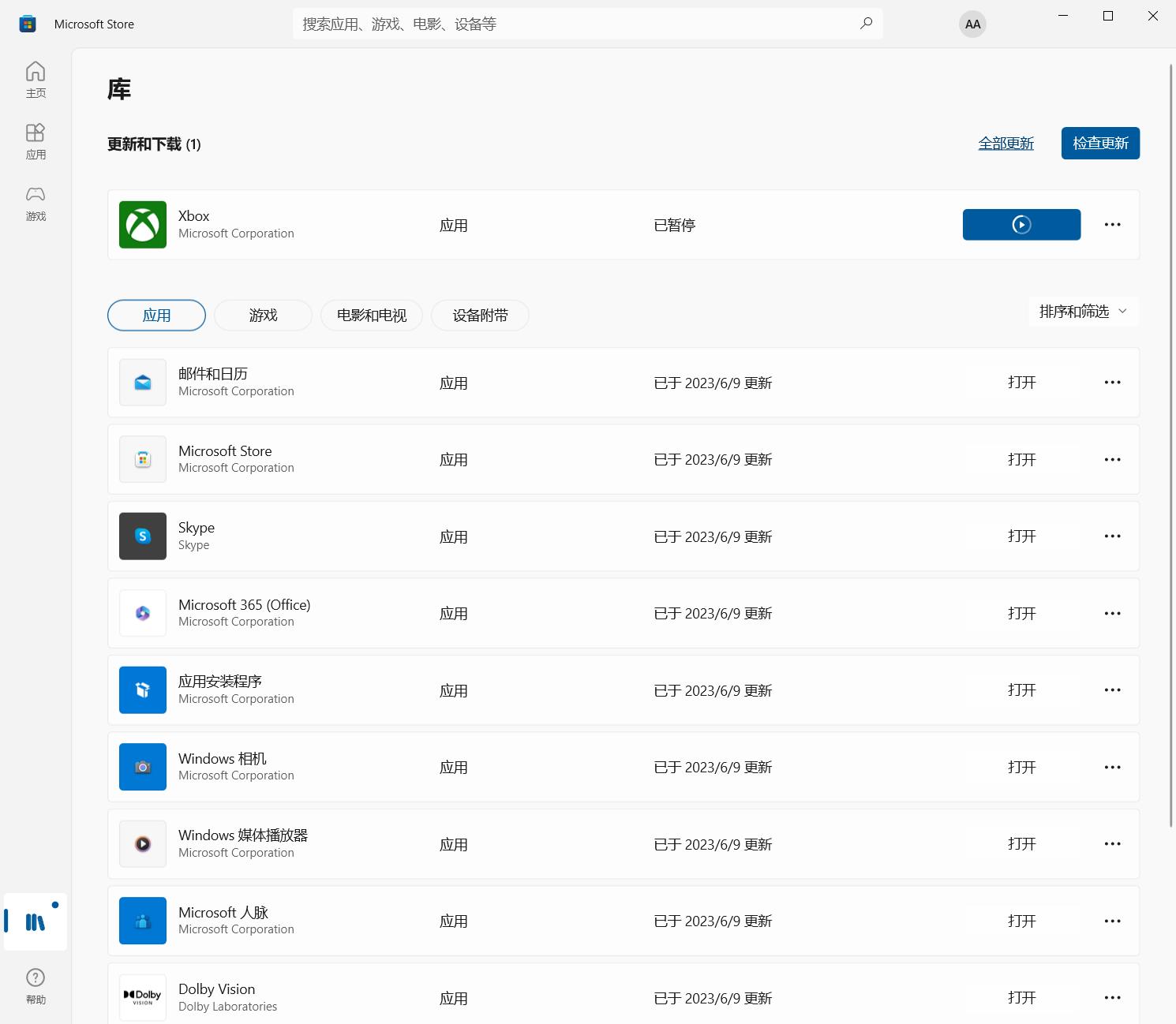
打开微软商店后,先用账号登录并完成同步,随后即可通过首页推荐、搜索框或分类栏查找所需应用。找到目标后,查看详情页中的介绍、评分、更新日志与权限说明,再决定是否安装。安装完成后,可在库中统一管理、更新或卸载。若你常用游戏与工具,还能借助收藏、愿望清单和自动更新功能,减少重复操作。对于想体验不同内容的用户来说,它就像一个集中入口,让发现、下载与维护都变得更简单。整个过程操作直观,适合从入门到进阶的电脑用户使用。
【玩家点评】
- 资源类型很全,找游戏和工具都方便。
- 界面简洁,适合刚接触Windows的新手。
- 自动更新比较省心,省去了手动检查的麻烦。
- 个别内容会受地区与设备兼容影响,需要提前确认。
- 整体体验稳定,日常使用比想象中顺手。
【对Windows系统以及电脑硬件要求】
微软商店通常对Windows 10或Windows 11兼容性较好,建议系统保持最新更新,以获得更完整的功能支持。电脑硬件方面,入门配置即可流畅浏览商店与安装常见应用,但若运行大型游戏,仍需根据具体作品查看独立要求。一般来说,较新的处理器、充足内存与稳定网络会带来更好的下载和安装体验。硬盘需预留足够空间,以便缓存、更新与后续内容扩展。
【新手玩家注意点】
- 使用微软商店前,先确认Windows版本与地区设置是否正确。
- 安装前务必查看游戏页面的系统要求,避免出现兼容问题。
- 注意账户登录状态,部分购买内容和存档依赖同一账号同步。
- 下载大型内容时,建议保持网络稳定并预留足够磁盘空间。
- 如果想长期使用微软商店,建议开启自动更新,减少版本冲突。
微软商店中文版下载安装
微软商店(Microsoft Store)pc中文版如何下载?下面将详细介绍如何使用OurPlay电脑版下载微软商店中文版游戏详细教程。
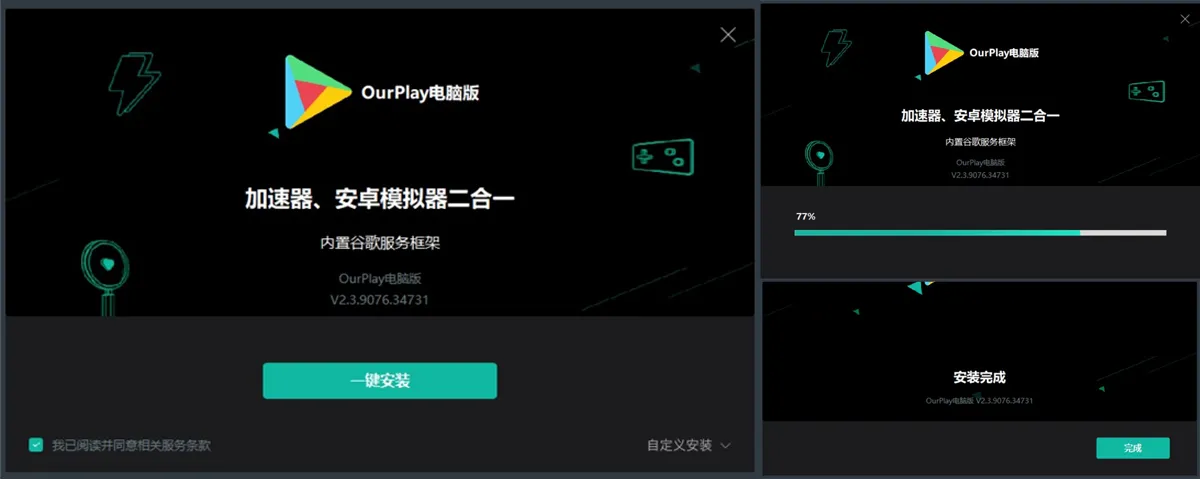
第一步:点击下载OurPlay电脑版,点击“一键安装”,然后等待电脑版安装完成即可。
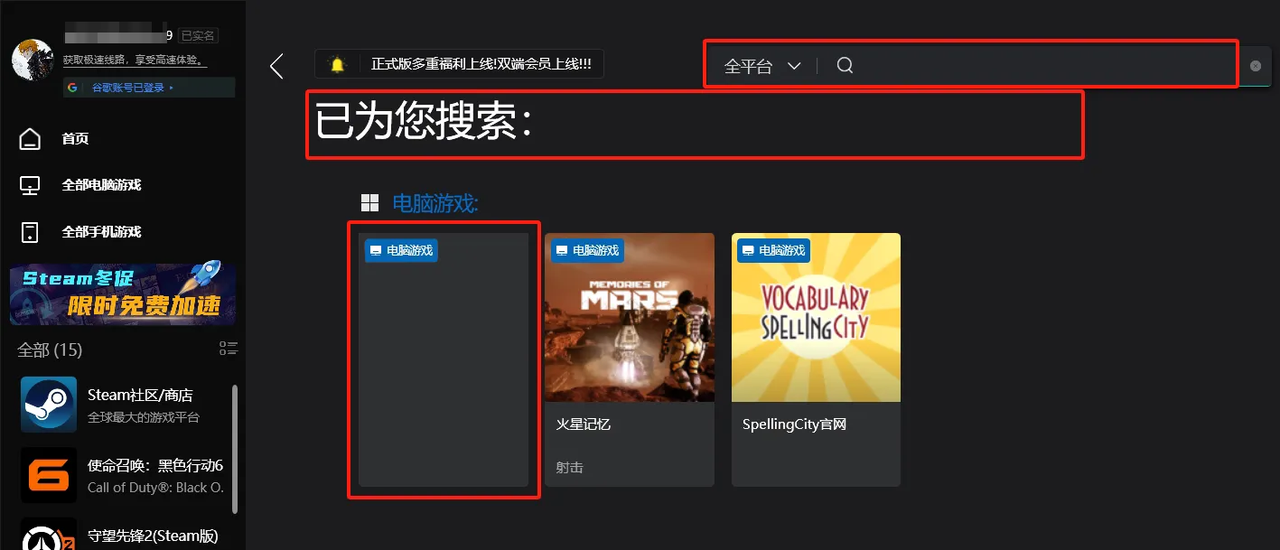
第二步:在OurPlay电脑版顶部搜索“微软商店”,找到对应游戏,把鼠标放在微软商店游戏图标,会出现“极速加速”按钮并点击。
微软商店
微软商店
第三步:电脑中没有安装微软商店中文pc版游戏,则会在游戏图标下方看到提示“游戏尚未安装,请下载或手动设置”,点击“极速加速按钮”后会弹出从平台下载游戏以及安装路径。
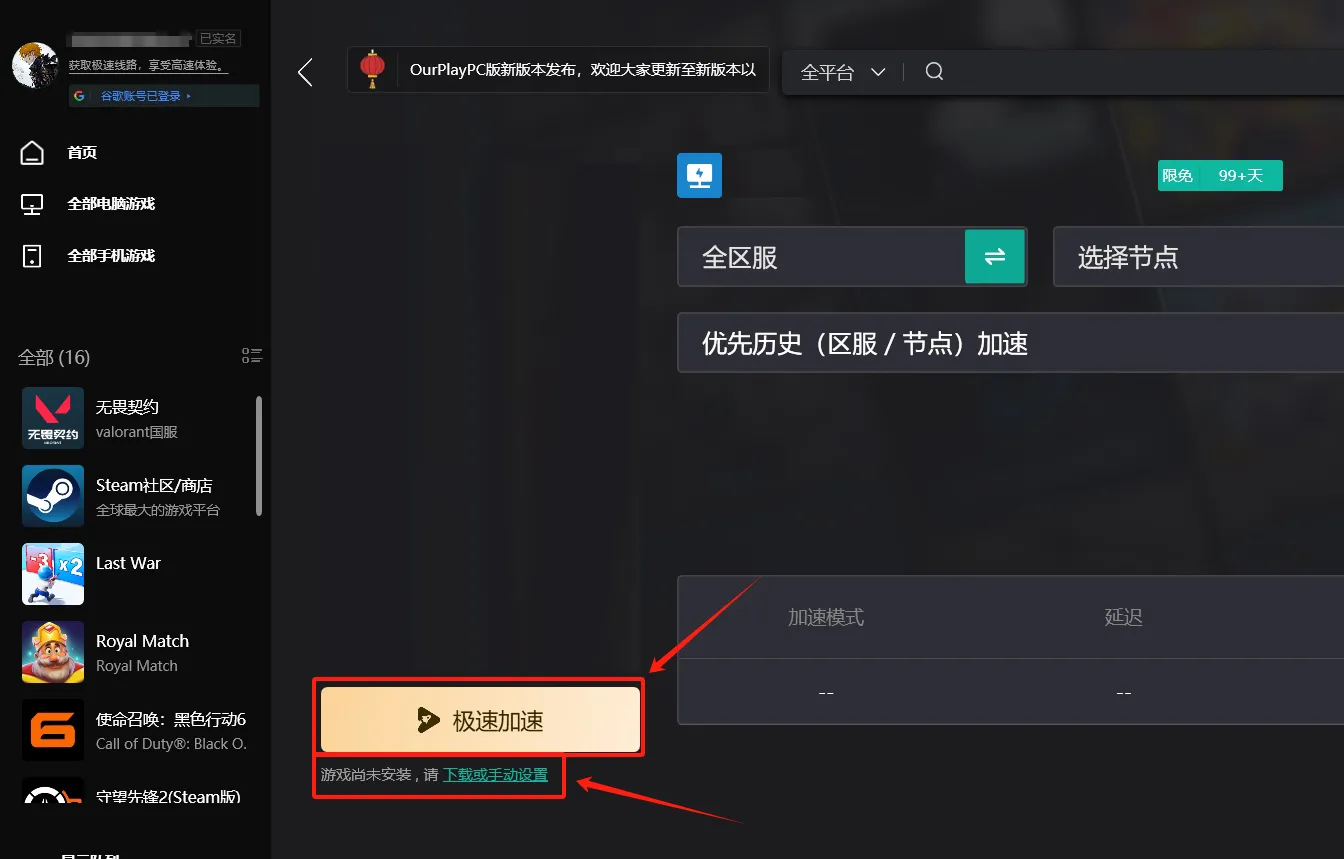
微软商店
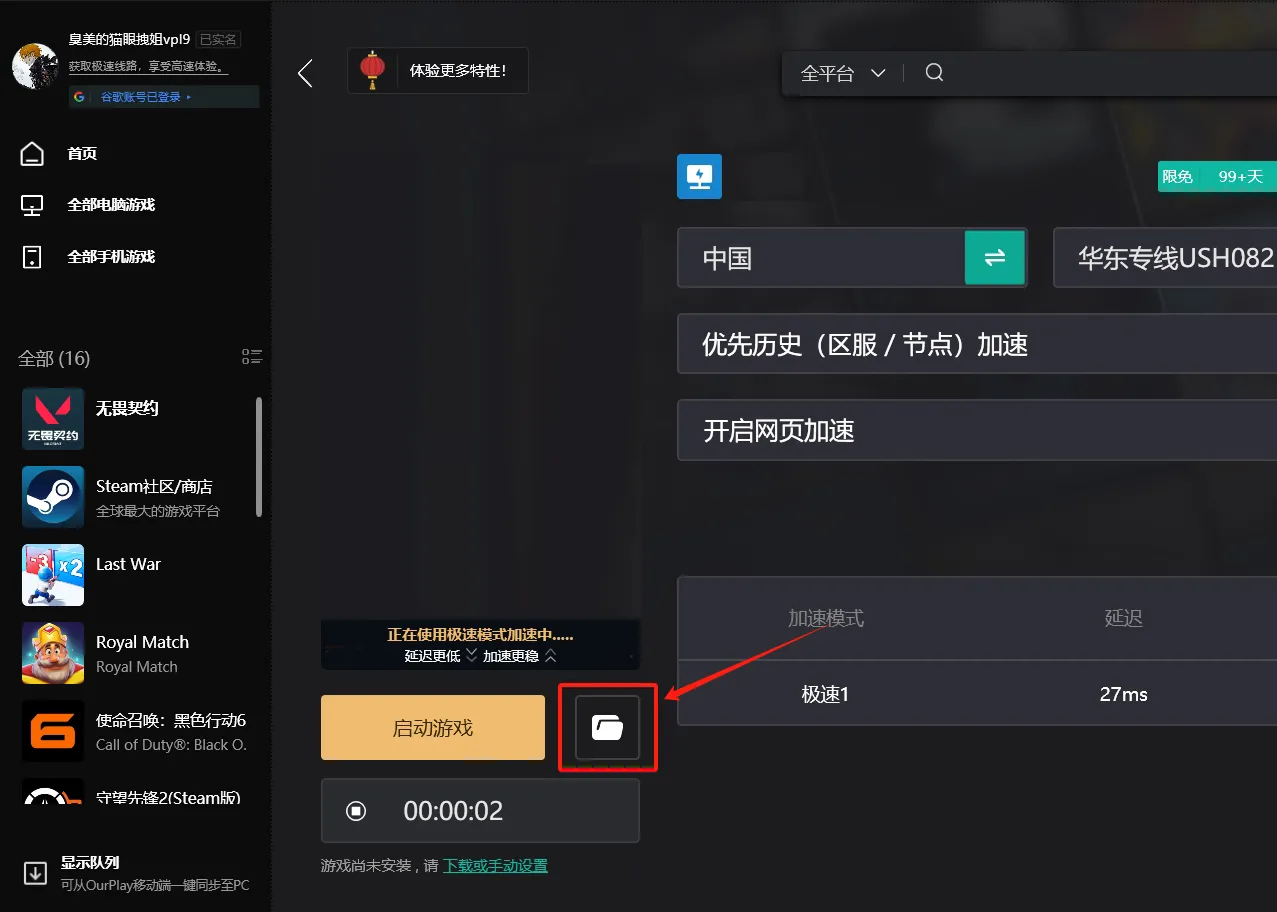
微软商店
第四步:选择合适的下载平台以及游戏存放路径后,点击“开始下载”,此时OurPlay电脑版就会以极速模式下载此游戏。在OurPlay极速模式下下载微软商店游戏,下载速度轻松达到39M/s,你没看错,一个10G的游戏仅需4分钟左右即可下载完成。
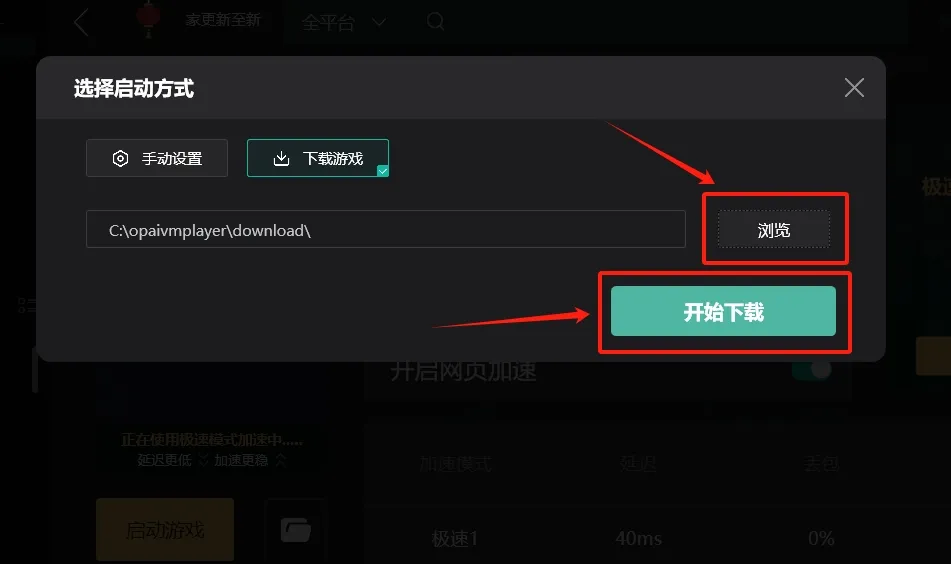
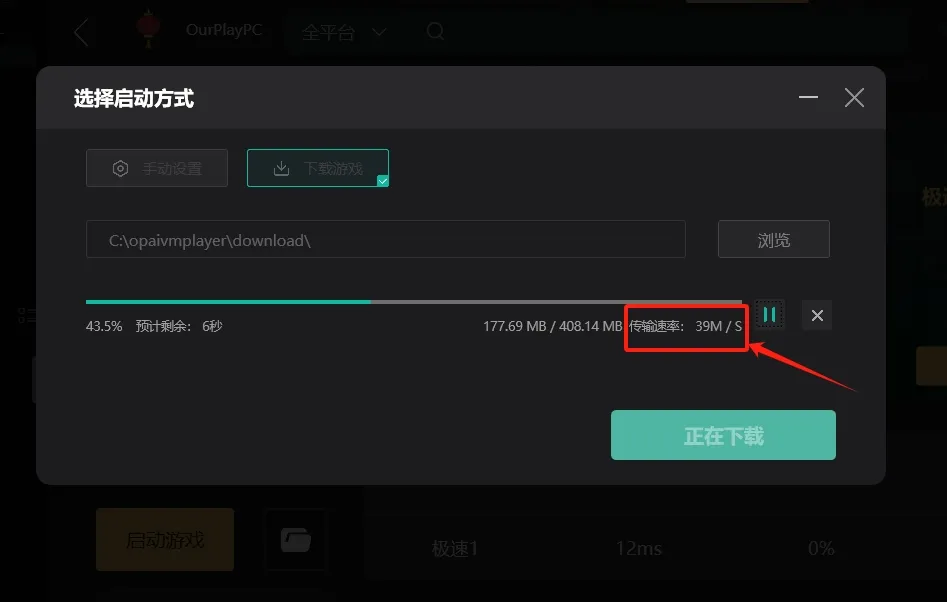
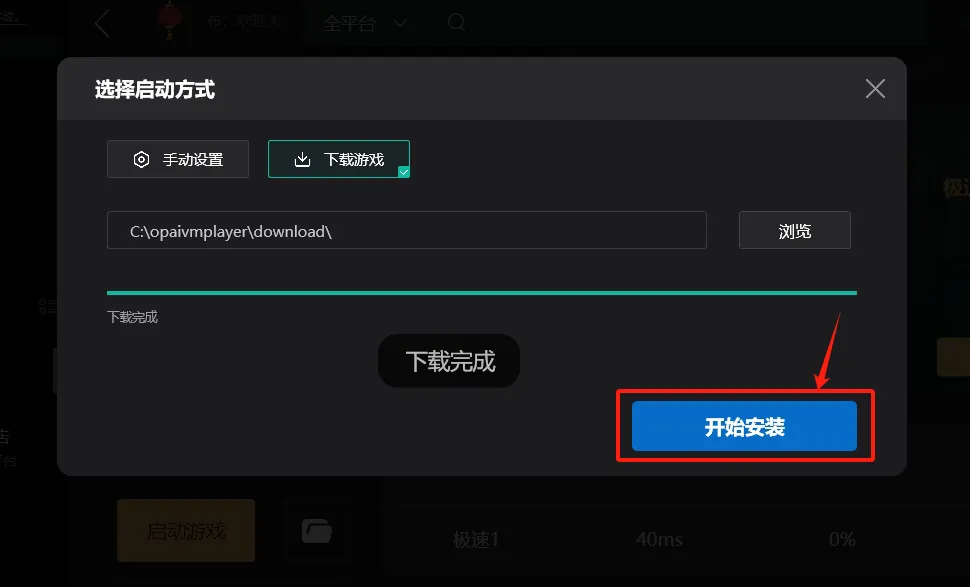
第五步:下载完成后,点击“开始安装”按钮即可,然后按照游戏安装提示把微软商店中文本安装到pc电脑。
微软商店(Microsoft Store)pc版下载后加速
很多玩家玩微软商店pc版游戏会出现游戏画面卡顿、延迟高、登录不上、玩不了等状况出现,这是因为网络问题导致。下面将详细介绍如何使用OurPlay游戏加速器给微软商店中文版加速,从此随时畅玩网游。
第一步:下载并安装OurPlay电脑版加速器;
第二步:在搜索框搜索“微软商店”找到游戏后,点击“极速加速”按钮,会跳转到游戏加速界面;
第三步:在游戏加速界面点击“启动游戏”即可完成加速流程。
点击查看更详细图文教程!