
想在 Windows 电脑上玩 Roblox(罗布乐思,也常被搜作“罗布勒斯”),可以先在 OurPlay 电脑版里查找游戏,再按提示下载、安装并启动 Roblox Player。按照 Roblox 官方的系统要求,Windows 电脑需运行 64 位 Windows 10 或 Windows 11。
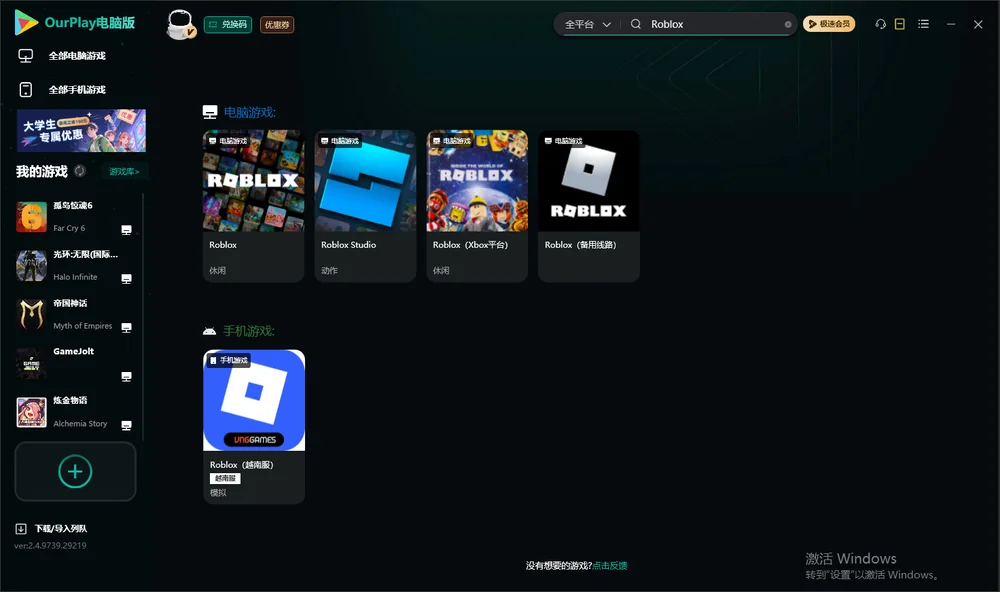
一、如何通过 OurPlay 电脑版下载安装 Roblox
- 第 1 步:安装 OurPlay 电脑版。打开 OurPlay 网游加速器页面 https://www.ourplay.net/wangyou/,下载 Windows 安装程序。运行安装程序,点击“一键安装”,完成后打开 OurPlay。
第 2 步:搜索罗布乐思。在 OurPlay 顶部搜索框输入“罗布乐思”或“Roblox”,找到对应的端游条目。把鼠标移到游戏图标上,点击“极速加速”。
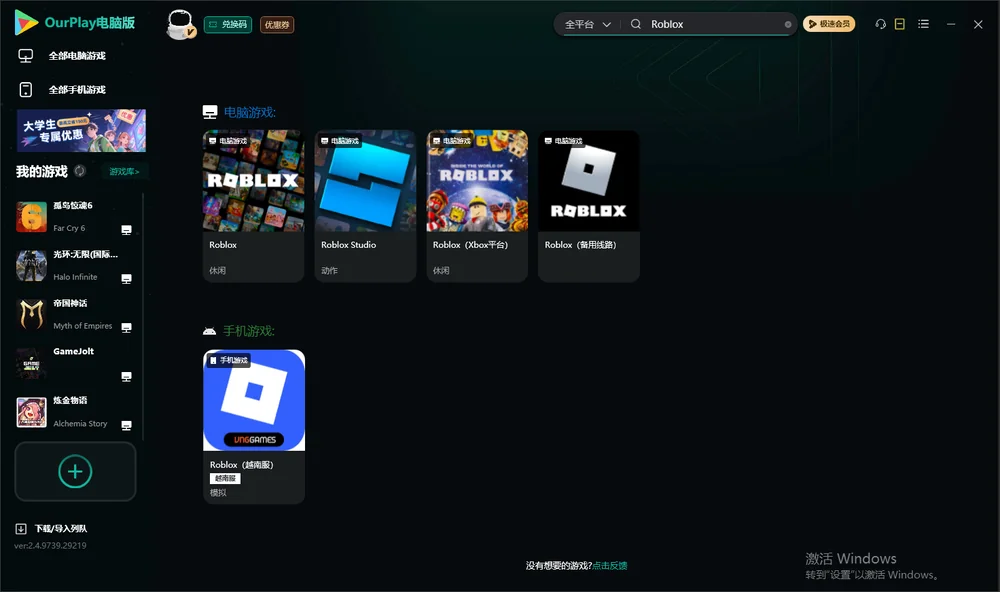
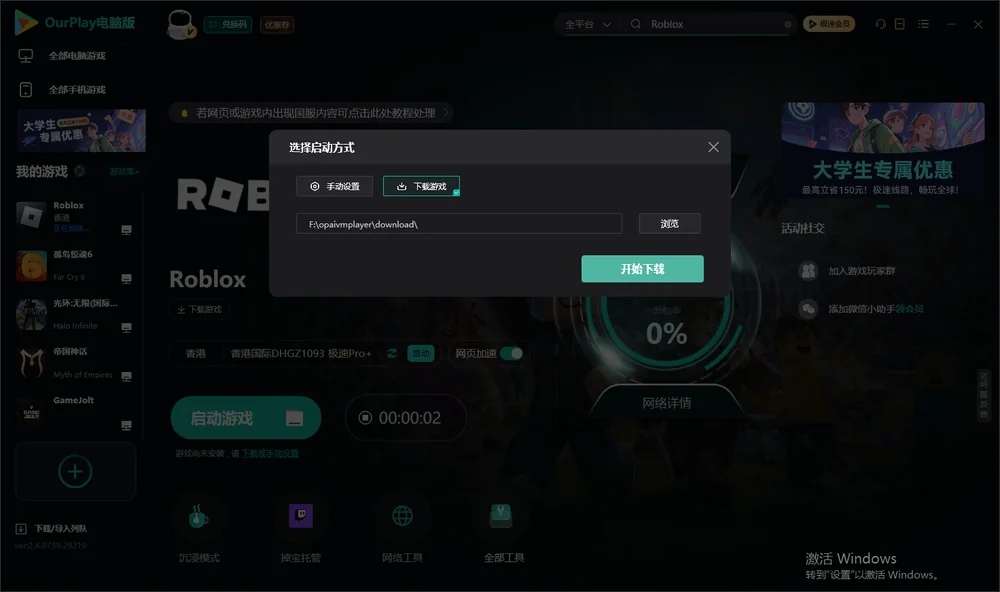
第 3 步:选择下载平台和存放路径。如果界面提示“游戏尚未安装,请下载或手动设置”,在弹出的窗口中选择可用的下载平台和存放路径,再点击“开始下载”。
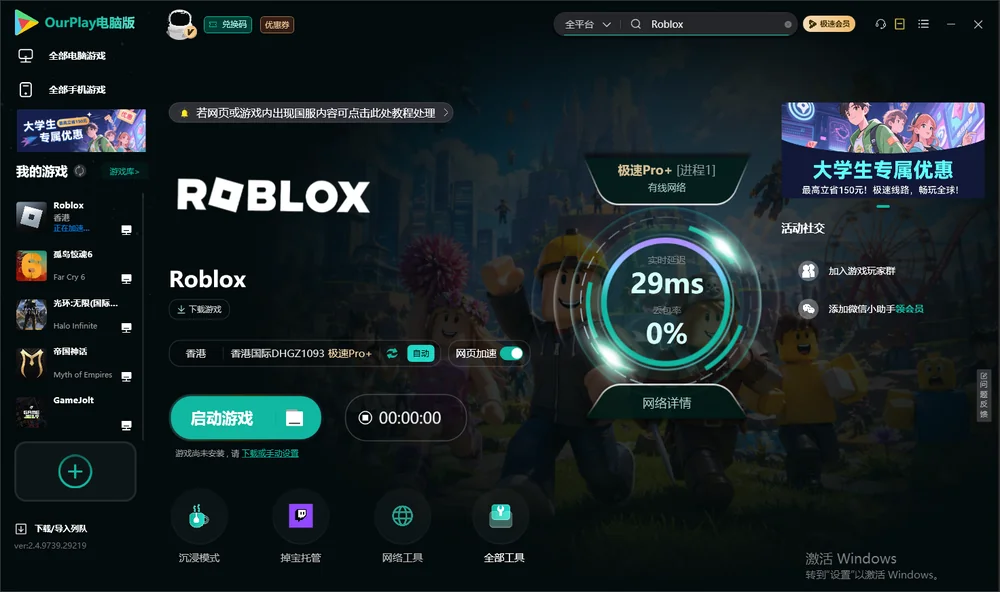
第 4 步:安装 Roblox Player。下载结束后点击“开始安装”,根据安装程序的提示完成安装。
第 5 步:启动游戏。回到 OurPlay 的 Roblox 加速页面,点击“启动游戏”。如果浏览器打开了 Roblox 页面,登录账号,进入想玩的体验,点击“游玩”,并按浏览器提示打开 Roblox。
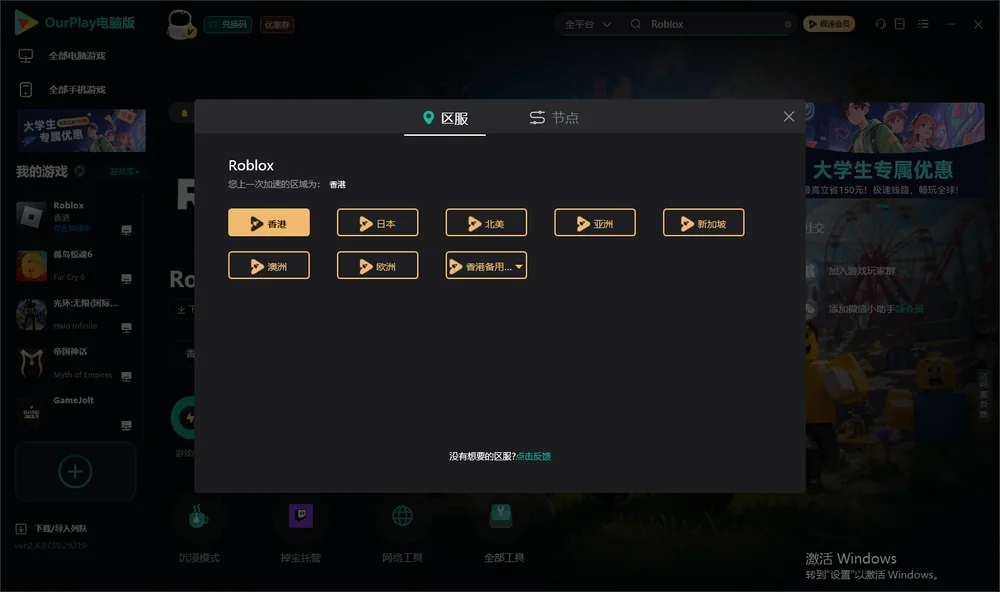
如果当前版本的 OurPlay 没有显示下载入口,可以访问 https://www.roblox.com/,登录后打开任意支持电脑游玩的体验,点击“游玩”,按提示下载并运行 Roblox Player 安装程序。装好后回到体验页,再点一次“游玩”。
OurPlay 图文教程见 https://www.ourplay.net/rank/detail/126014。Roblox 官方安装说明见 https://en.help.roblox.com/hc/en-us/articles/204473560-How-to-Install-and-Play-Roblox。
二、用 OurPlay 电脑版下载安装 Roblox 有什么好处
- 下载和安装入口集中。在同一个界面就能查找游戏、查看可用的下载平台、选择存放路径,并在下载完成后进入安装流程。
- 安装后可以从同一入口加速启动。装好 Roblox 后,可以回到游戏条目,开启“极速加速”并启动游戏。下次游玩时也可以从这里进入。
- 遇到联机延迟时可以对比连接表现。如果出现交互延迟、角色回退或连接不稳,可以在开启加速后重进同一个体验,对比操作响应和连接稳定性。实际效果取决于本地网络、加速线路和游戏服务器状况。
三、Roblox 电脑版有哪些功能
- 搜索和游玩不同类型的体验。在首页浏览推荐内容,或按名称搜索跑酷、模拟经营、角色扮演和解谜等体验。安装 Roblox Player 后,可以用同一个客户端进入创作者发布的不同作品。
- 和好友一起联机。添加好友后,可以在体验和隐私设置允许的情况下加入好友所在的服务器,一起探索地图或完成合作任务。
- 自定义虚拟角色。在角色编辑界面更换服装、发型和配饰。部分装扮可以免费获得,部分需要使用平台虚拟货币 Robux 购买。
- 使用键盘和鼠标游玩。在支持键鼠操作的体验中,可以用键盘控制移动,用鼠标调整视角。交互键、技能键和其他操作以各体验的游戏内说明为准。
- 用 Roblox Studio 制作游戏。想自己搭建地图、设计关卡或编写玩法脚本,可以单独安装 Roblox Studio,在电脑上编辑和测试作品,完成后发布到平台。