
谷歌商店是Google面向Android设备提供的官方应用与数字内容平台,英文名称为Google Play Store。用户可以通过谷歌商店app查找、下载和更新应用及游戏,也可以管理订阅、付款方式、应用评价和家庭共享等内容。谷歌商店还经常被称为谷歌play应用商店、Google Play应用商店或google play app。
部分Android手机已经预装谷歌商店app,登录谷歌账号后即可使用。没有预装Google Play Store,或者缺少谷歌服务框架的设备,可以通过OurPlay进行安装和环境配置;Windows用户则可以从Google Play官方页面访问适配电脑的游戏内容。
谷歌商店app是什么
谷歌商店app是Android生态的重要组成部分,其应用包名为com.android.vending。除了普通软件下载,谷歌play应用商店还提供游戏、图书、影视内容、应用内购买、订阅服务和Play Protect安全检测等功能。
- 搜索和下载Android应用及游戏。
- 自动检查并更新已经安装的应用。
- 管理应用订单、会员订阅和付款方式。
- 查看开发者信息、内容分级和用户评价。
- 通过Play Protect检查潜在有害应用。
- 在手机、平板、电视、手表和电脑等设备间管理兼容内容。
谷歌商店下载方式一:通过OurPlay下载
OurPlay下载页面:https://www.ourplay.net/xiazai/120546
OurPlay方式适合没有预装谷歌商店、缺少谷歌服务框架,或者无法直接使用google play app的Android设备。OurPlay不仅提供谷歌商店app安装入口,还可以根据设备情况配置必要的GMS运行环境。
OurPlay下载安装步骤
- 使用手机浏览器打开上方OurPlay下载页面。
- 点击安卓下载按钮,安装OurPlay客户端。
- 启动OurPlay并根据页面提示完成必要权限设置。
- 在顶部搜索框输入“谷歌商店”或“Google Play Store”。
- 进入谷歌商店详情页面,点击下载按钮。
- 等待安装完成,然后从OurPlay或手机桌面启动谷歌商店app。
- 登录谷歌账号,检查并完成Google Play Store后续更新。
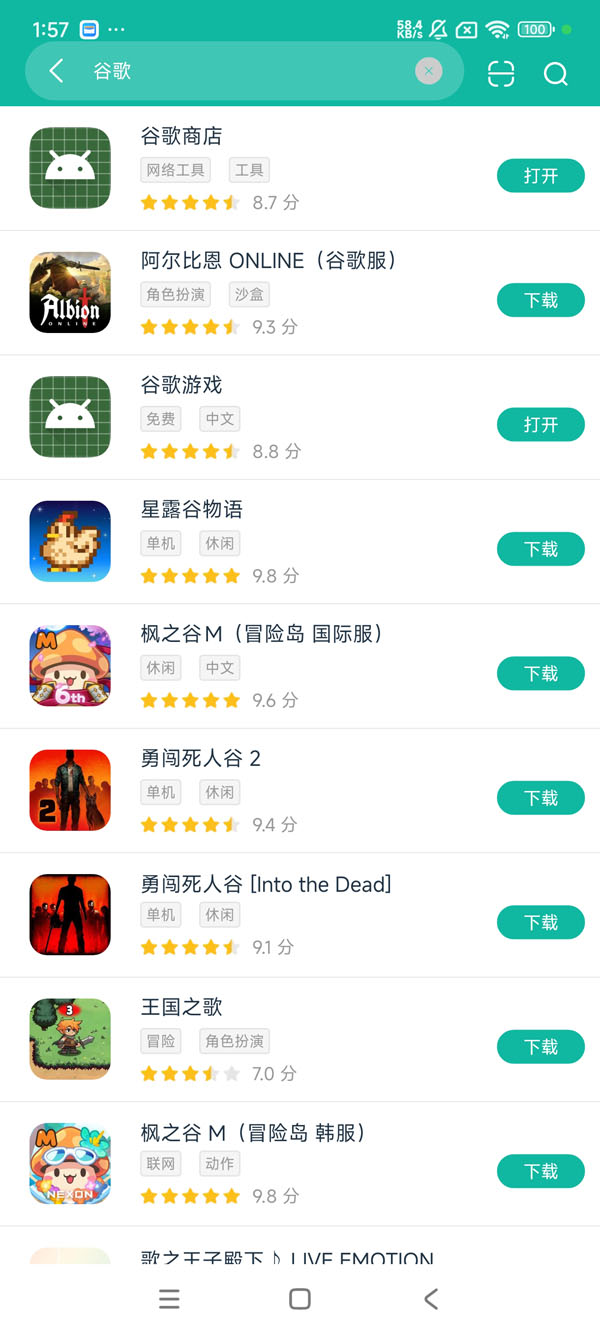
谷歌商店app安装方法
下载完成后,OurPlay会调用系统安装界面。部分手机可能提示开启“允许安装未知来源应用”权限,应确认安装文件来自本次打开的OurPlay页面,再为OurPlay开启对应权限。
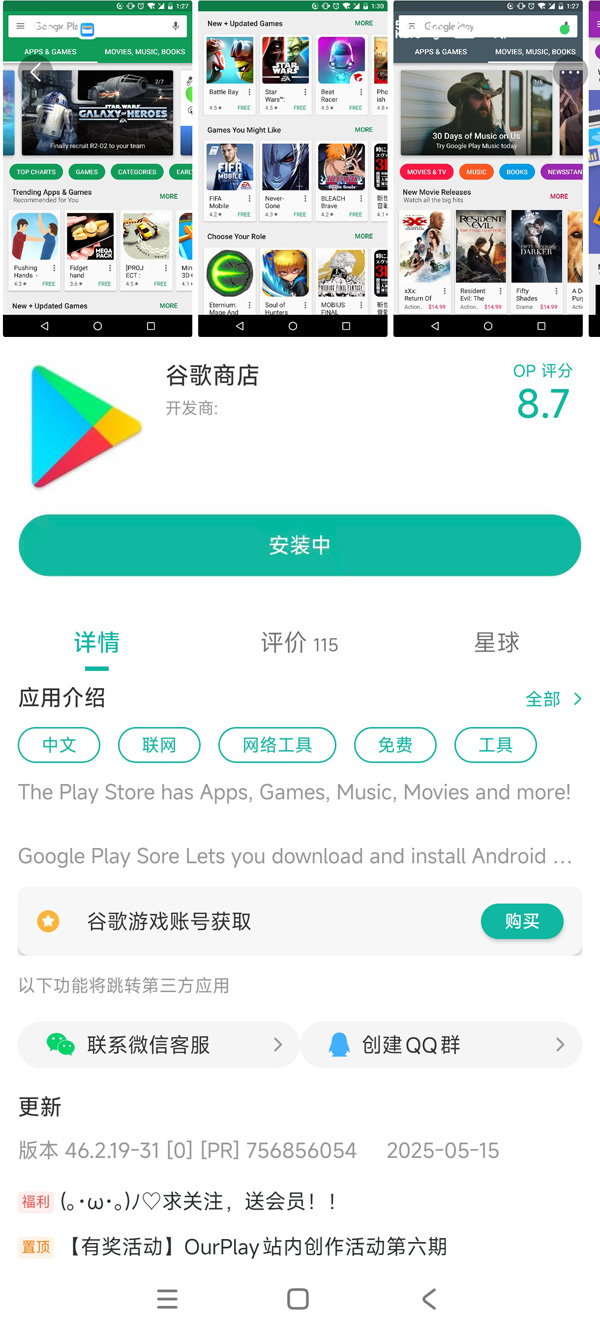
OurPlay页面目前展示的初始安装包版本为46.2.19-31,安装包大小约58.21MB。该页面版本早于Google官方公布的2026年11月版本,因此更适合作为初始安装入口。完成安装并成功登录后,建议继续检查谷歌商店app更新。
谷歌商店下载方式二:通过Google Play官网使用
Google Play官方页面:https://play.google.com/store/games?device=windows
该页面是Google Play面向Windows电脑提供的游戏页面,可以浏览和安装支持Google Play Games on PC的游戏。页面支持查看热门游戏、新增游戏、付费内容、评分和应用内购买信息。
Google Play官网使用步骤
- 在Windows电脑浏览器中打开Google Play官方页面。
- 登录准备使用的谷歌账号。
- 浏览支持Windows PC的游戏,或者使用搜索功能查找目标内容。
- 进入游戏详情页面,检查设备兼容性和内容分级。
- 按照页面提示安装Google Play Games电脑版。
- 登录同一个谷歌账号,下载并运行支持电脑端的游戏。
需要注意:这个Windows页面不是Android版谷歌商店app的APK下载页。手机用户通常应使用设备预装的Google Play Store;如果手机没有谷歌商店或缺少GMS环境,可以选择OurPlay安装方式。
两种谷歌商店下载方式怎么选
- Android手机没有谷歌商店:优先通过OurPlay下载并配置运行环境。
- 手机已经预装Google Play Store:无需重复安装,直接登录谷歌账号使用即可。
- Windows电脑用户:进入Google Play官网,安装Google Play Games电脑版。
- 只想浏览应用信息:可以直接使用浏览器访问Google Play网页。
谷歌商店app无法使用怎么办
- 打开后闪退:检查Google Play服务、谷歌服务框架和谷歌商店是否完整安装。
- 一直显示正在核对信息:检查设备时间、时区和网络连接是否正确。
- 无法登录谷歌账号:确认网络能够正常连接谷歌账号服务,并清除异常缓存后重试。
- 应用无法下载:检查剩余存储空间、账号地区、设备兼容性和家长控制设置。
- 始终显示等待下载:暂停其他下载任务,切换稳定网络并重新启动谷歌商店app。
- 找不到某款应用:该应用可能存在地区、系统版本、设备型号或年龄限制。
- 版本无法更新:打开应用信息页面清理缓存,再重新进入谷歌play应用商店检查更新。
谷歌商店app最新版更新
根据Google于2026年11月2日发布的系统服务更新说明,谷歌商店app当前官方更新系列为Google Play Store v53.9。版本通常采用分批推送方式,不同地区、设备和账号收到更新的时间可能不同。
- 当Play Protect被关闭一段时间后,手机和电脑端会显示安全提醒。
- 游戏详情页面增加更直观的摘要信息。
- 用户可以更快了解游戏类型、评价摘要和社区活跃情况。
- 继续改善谷歌商店的稳定性、兼容性和内容发现体验。
用户可以打开谷歌商店app,依次进入个人头像、设置、关于和更新Play商店,检查当前版本。系统显示“Play商店已是最新版本”后,代表当前设备暂时没有新的可用更新。
OurPlay页面显示的46.2.19-31版本与Google官方v53.9更新系列存在差异,可能是初始安装包尚未同步到最新版本。通过OurPlay完成基础安装后,应优先使用谷歌商店自身的更新功能升级。
谷歌商店app玩法介绍

搜索和安装应用
打开google play app后,可以在顶部搜索框输入应用名称、开发者名称或关键词。进入详情页面后,建议先查看开发者、评分、更新时间、内容分级、数据安全说明和应用权限,再点击安装。
更新已经安装的应用
点击右上角个人头像,进入“管理应用和设备”,即可查看可用更新。用户可以选择全部更新,也可以只更新指定应用。常用应用建议开启自动更新,避免长期使用存在安全问题的旧版本。
管理应用和存储空间
谷歌play应用商店可以查看已经安装和曾经安装过的应用。用户能够卸载不常用软件、在新设备上恢复应用,也可以根据应用占用空间清理手机存储。
使用Play Protect安全检测
Play Protect会检查通过谷歌商店安装的应用,并对潜在有害程序发出提醒。用户可以从个人头像进入Play Protect页面,查看最近扫描结果和当前安全状态。
管理订阅和付款
在“付款和订阅”页面,可以查看应用内订阅、订单记录、付款方式和兑换码。取消订阅通常只会停止下一个计费周期续费,已经支付的当前周期仍可继续使用。
在电脑上体验Google Play游戏
Windows用户可以安装Google Play Games电脑版,使用谷歌账号下载兼容游戏。部分游戏支持手机和电脑共享进度,但是否同步取决于游戏开发者提供的账号与云存档功能。
使用评价和排行榜筛选内容
下载应用前,可以结合评分、评价数量、近期评论和更新时间进行判断。不要只根据单条评价决定是否安装,还应核对开发者身份、数据安全说明及应用权限是否合理。