
当您在 Steam 中点击“开始游戏”启动 PUBG: BATTLEGROUNDS 时,Steam 可能会短暂显示“正在启动”,您甚至可能会在任务管理器中看到类似 TslGame.exe(有时是 ExecPubg.exe 或反作弊组件)的 PUBG 进程,但游戏窗口始终无法打开。
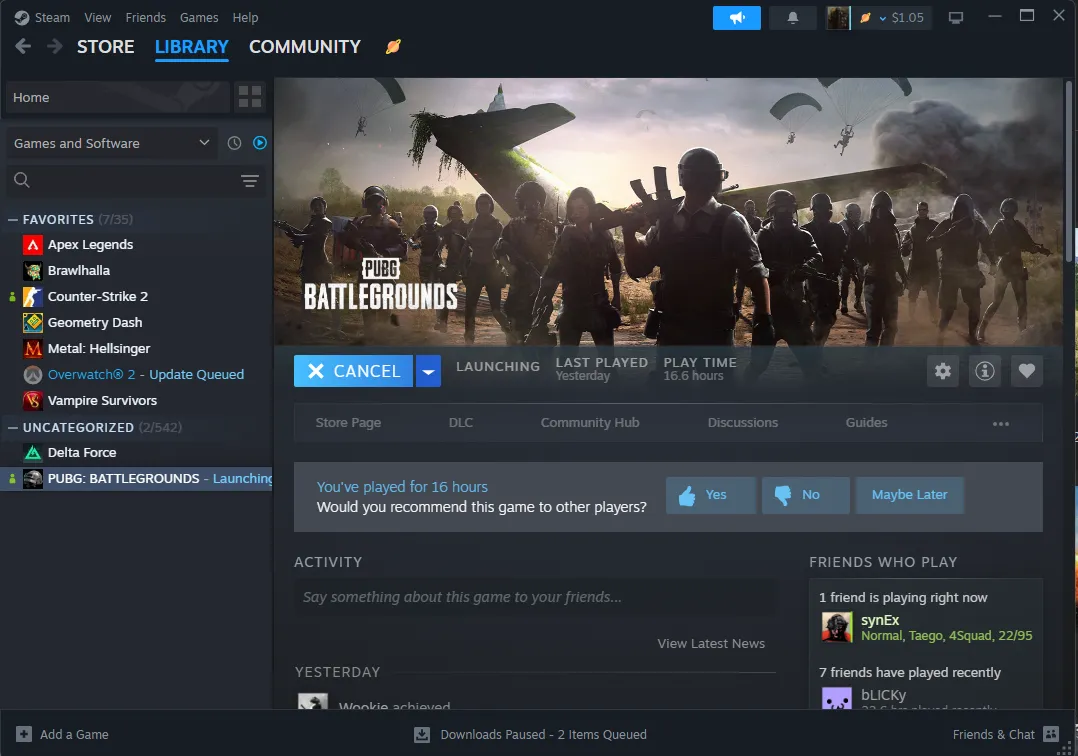
这通常意味着 PUBG 启动后在初始化初期失败,最常见的原因是游戏文件损坏/缺失、开场动画(影片)文件损坏、DirectX/驱动程序初始化冲突、安全软件干扰或叠加层/注入器冲突。
请按以下顺序尝试修复方法(对大多数用户影响最小)。每次尝试后,请再次启动 PUBG,查看是否能正常打开。如果 PUBG 卡在后台运行,请在重试前在任务管理器中结束 TslGame.exe 进程。
1. 添加启动选项 -dx11
如果 PUBG 无法正确初始化其图形管线(这通常发生在驱动程序不稳定、混合 GPU 配置或使用覆盖钩子时),强制使用 DirectX 11 可能会有所帮助。DX11 通常是解决启动/无窗口问题的最佳兼容选项。如果您已经运行 DX11,请继续执行下一个修复步骤。
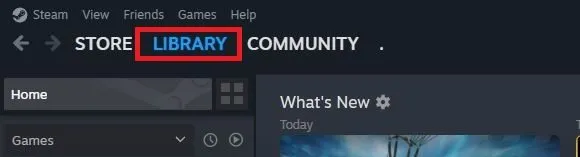
打开您的 Steam 库。
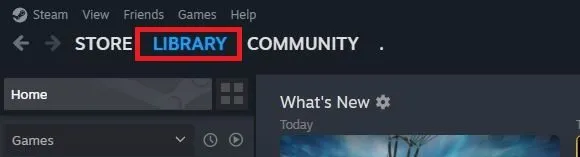
右键单击 PUBG:绝地求生,然后选择“属性”。
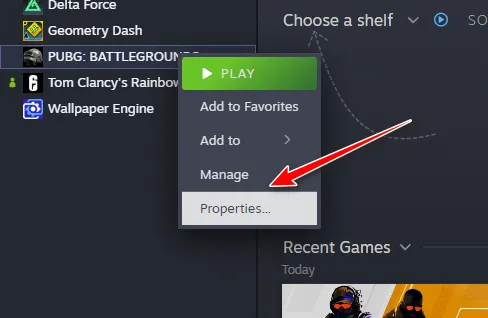
在“启动选项”框中,输入:-dx11
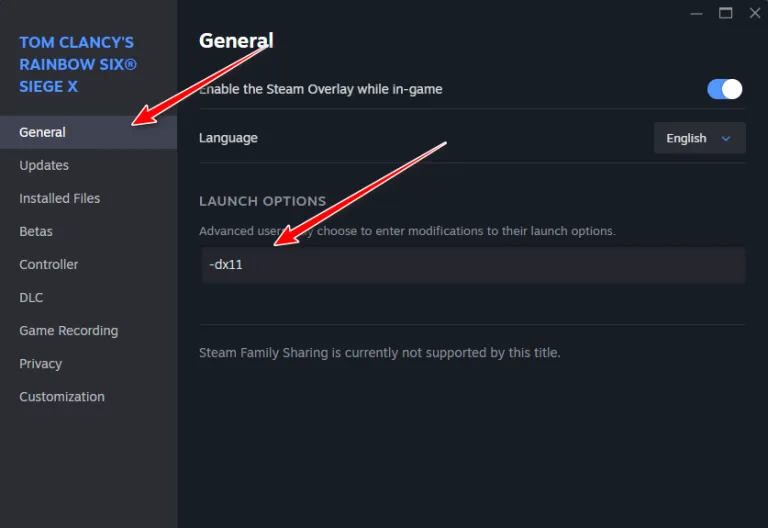
关闭“属性”窗口并重新启动游戏。
注意:如果您已经设置了其他启动选项,请暂时移除它们,只保留 -dx11 进行测试。这有助于您找出导致启动失败的原因。
2. 验证游戏文件的完整性
如果 PUBG 在后台启动但始终不显示窗口,则文件缺失或损坏是主要原因。 Steam 的验证功能会检查安装并重新下载任何损坏或缺失的文件(包括因错误/部分更新而损坏的文件)。
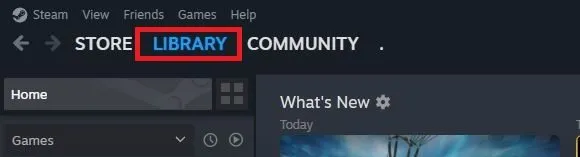
打开 Steam 并前往您的库。
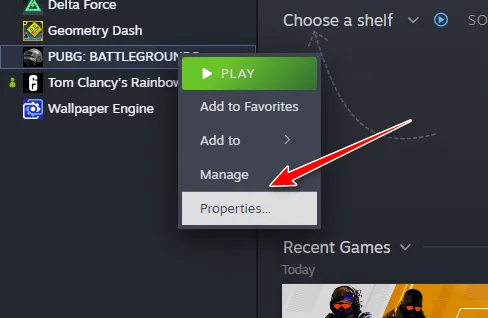
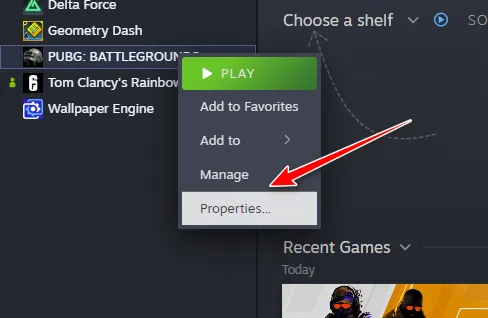
右键单击 PUBG: BATTLEGROUNDS,然后单击“属性”。
转到“已安装文件”,然后单击“验证游戏文件的完整性”。
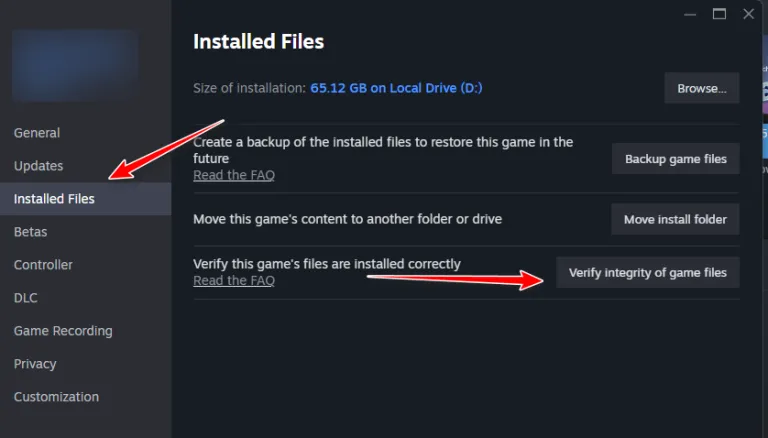
等待该过程完成,然后启动游戏。
3. 删除(或重命名)Movies 文件夹
PUBG 在启动时会加载片头/启动画面视频。如果 Movies 文件夹中的某个文件损坏,游戏可能会在窗口打开之前卡住或关闭。删除该文件夹(或重命名)可以强制 PUBG 跳过这些视频。
专业提示:如果问题出在您的台式机或笔记本电脑上,您应该尝试使用 Fortect Repair,它可以扫描存储库并替换损坏和缺失的文件。这在大多数情况下都有效,尤其是在问题是由系统损坏引起的情况下。您可以点击此处下载 Fortect
打开 Steam 并前往“库”。
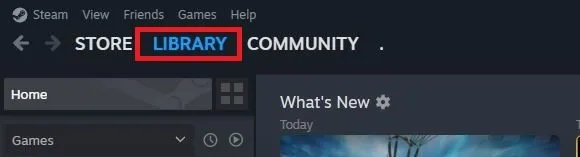
右键单击 PUBG,然后选择“属性”。
转到“已安装文件”,然后单击“浏览”。
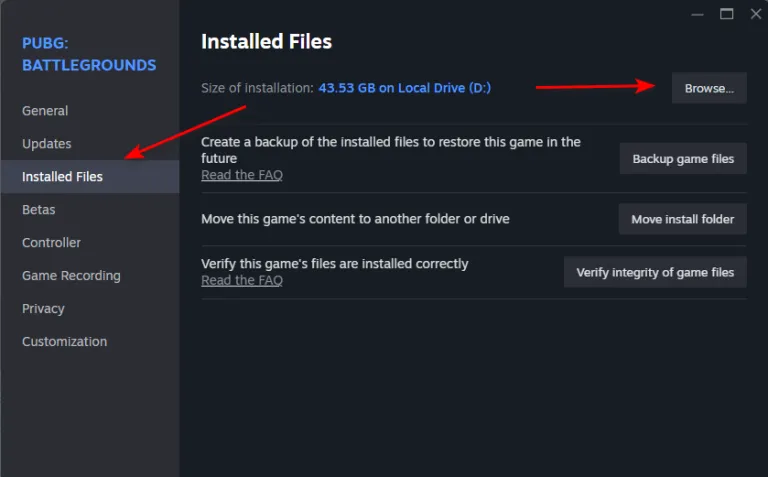
打开:TslGame > Content
找到 Movies 文件夹并将其删除(或将其重命名为 Movies.bak)。
重要提示:仅删除 TslGame\Content\Movies 文件夹,不要删除整个 Content 文件夹。
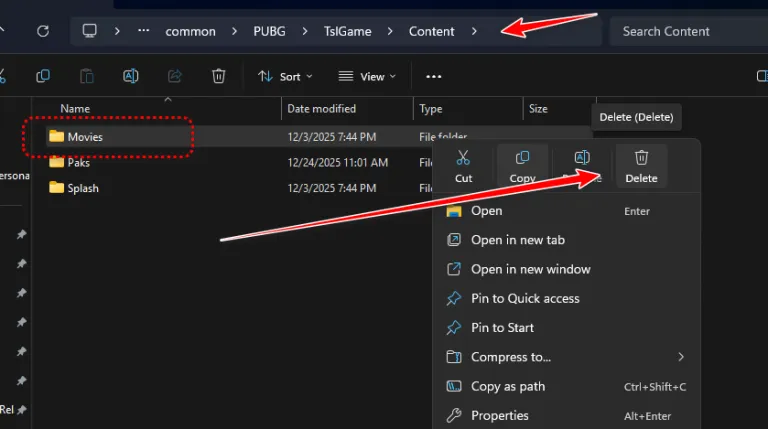
重新启动 PUBG。
提示:要恢复原始视频,请运行“验证完整性”(方法 2)以重新下载丢失的文件。
4. 将 PUBG 添加到 Windows 安全中心排除项
Windows 安全中心(或第三方防病毒软件)有时会在启动 PUBG 时造成干扰,例如隔离组件、阻止反作弊文件或在扫描时减慢文件访问速度。为 PUBG 的可执行文件添加排除项可以减少误拦截,并可以解决“进程出现但没有窗口”的问题。
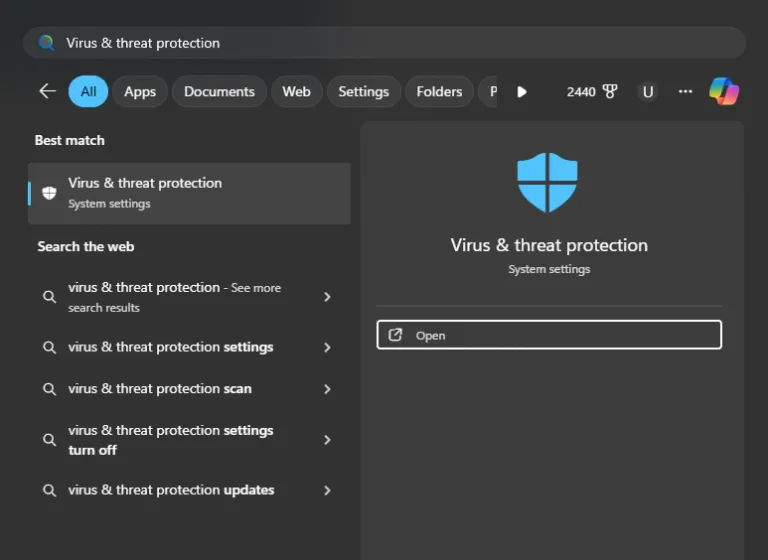
搜索“病毒和威胁防护”并打开它。
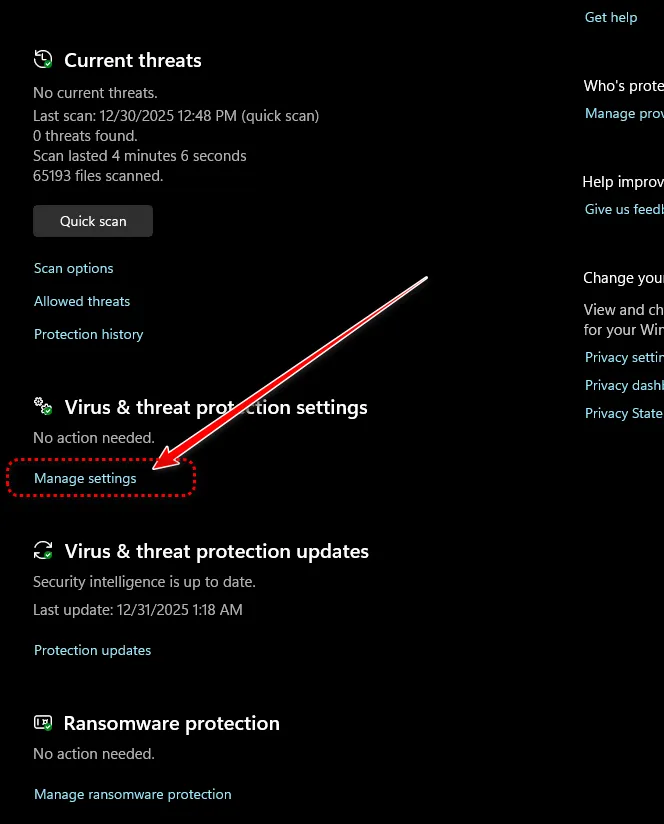
在“病毒和威胁防护设置”下,点击“管理设置”。
点击“添加或移除排除项”。
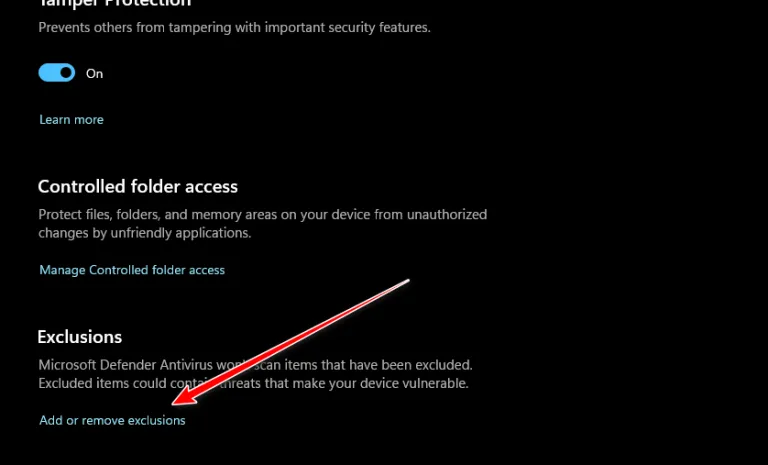
点击“添加排除项”,然后选择“文件”。
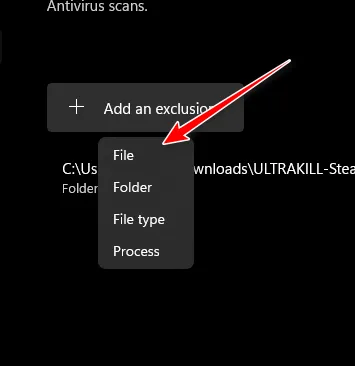
导航至以下文件夹(如果您的 Steam 库位于其他驱动器,请进行相应调整):
SteamLibrary\steamapps\common\PUBG\TslGame\Binaries\Win64
选择 PUBG 可执行文件:TslGame.exe
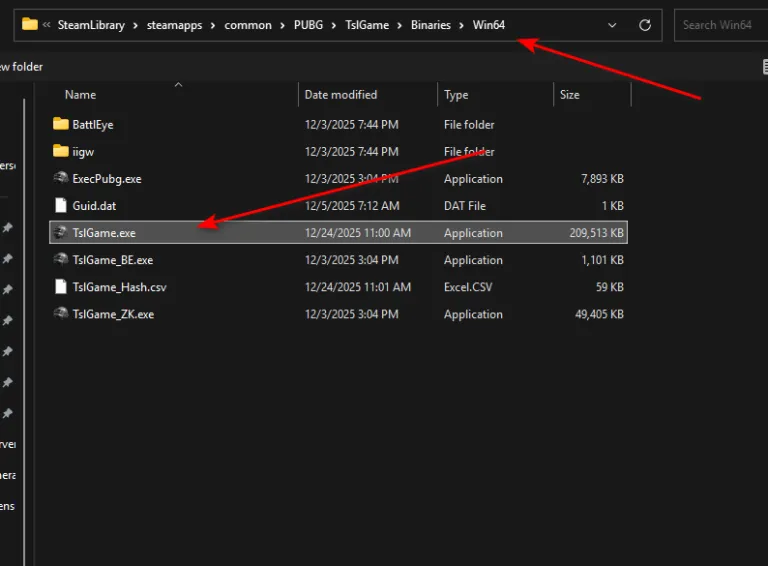
保存更改并尝试再次启动游戏。
额外检查:如果您最近遇到过阻止/隔离的情况,请打开 Windows 安全中心的“保护历史记录”,并在重试之前恢复/允许与 PUBG 相关的项目。
5. 重新安装 PUBG:绝地求生
如果以上方法均无效,重新安装是最彻底的重置方法。它会将整个安装(包括损坏的更新和顽固的缓存组件)替换为全新副本,通常可以修复验证无法完全修复的问题。
打开 Steam 并转到您的库。
右键点击 PUBG:绝地求生,选择“管理”。
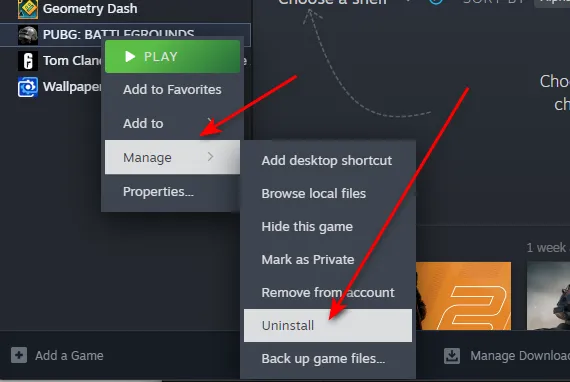
选择“卸载”并确认。
卸载完成后,重新安装 PUBG 并启动它。