steam电脑客户端PC版配置要求
✨ Steam电脑客户端全面升级!集成游戏库管理、社交互动与云端同步,让你的PC游戏体验更加便捷高效!✨
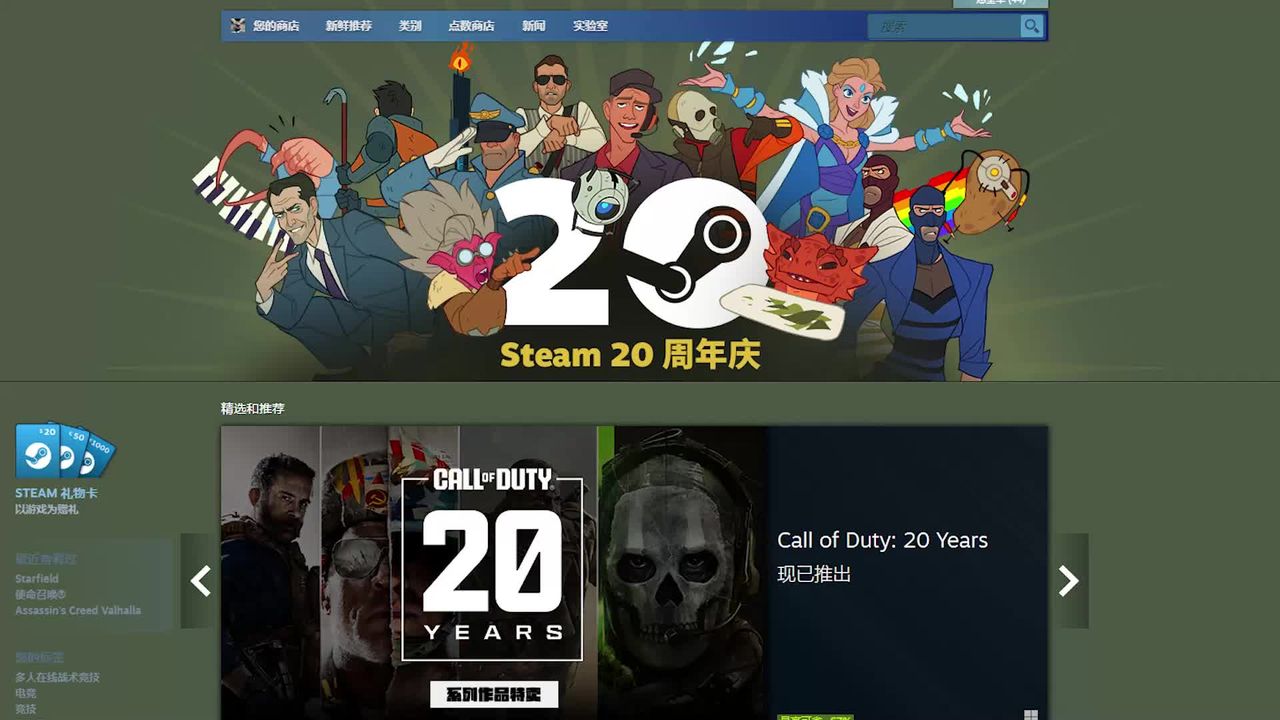
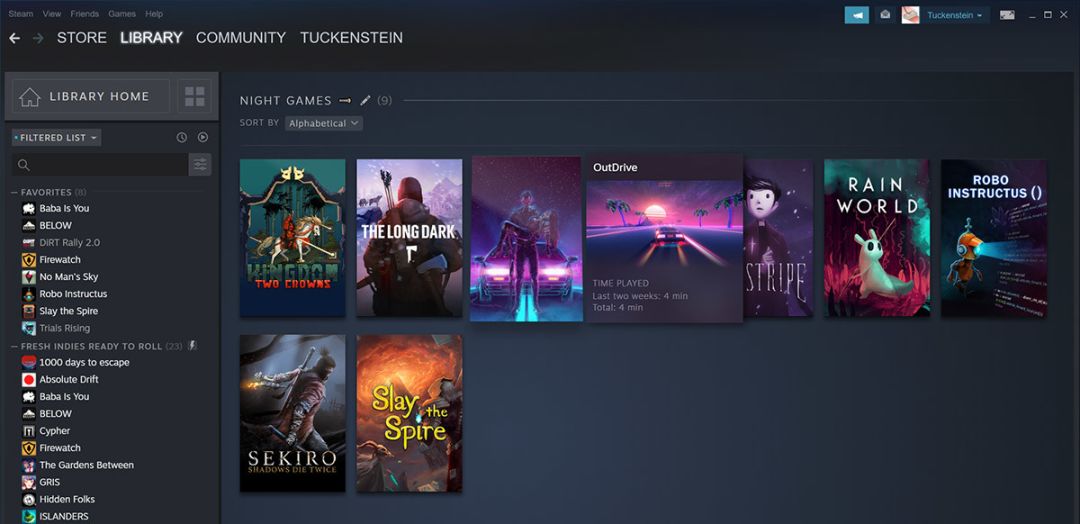
无论你是喜欢一站式整理海量作品,还是想快速购买、下载、安装并启动游戏,Steam电脑客户端都能满足你的需求。你可以独自浏览商店、与好友联机交流,也可以参与社区讨论、创意工坊和各类活动。你可以管理收藏,也可以打造属于自己的游戏天地。
🔥 你会喜欢的功能:
✓ 海量游戏库——覆盖动作、角色扮演、策略、独立佳作等多种类型
✓ 智能下载管理——支持断点续传、自动更新与后台下载
✓ 好友与聊天系统——随时在线沟通,分享战绩和游戏动态
✓ 云存档同步——在不同设备间无缝继续你的进度
✓ 社区创意工坊——订阅模组、地图、皮肤和玩家自制内容
✓ 成就与截图功能——记录高光时刻,展示你的游戏收藏
✓ 直播与远程畅玩——轻松串流到其他设备,随时开玩
✓ 免费客户端——下载安装到登录都很方便
🌍 探索你的游戏世界
从热门大作到小众独立游戏,从多人联机到单机冒险,Steam电脑客户端让你在一个平台上体验丰富内容,并持续更新新功能与新服务。
🎮 随心畅玩
• 购买与预载
• 库存与礼物管理
• 社区讨论与评测
• 云端同步与成就解锁
• 创意工坊与模组订阅
👉 立即安装,开启你的PC游戏之旅!
【玩法介绍】
Steam电脑客户端以“平台整合+便捷管理”为核心,打开后即可浏览商店、查看愿望单、管理库存和启动已安装作品。平台支持自动更新、后台下载和断点续传,方便玩家随时补齐新内容。你还能加入社区、关注好友动态、参与讨论区交流,或在创意工坊中下载模组与自定义资源。对于常玩多款游戏的玩家来说,Steam电脑客户端能把购买、安装、联机、成就和存档同步集中在一起,让你的游戏生活更省心、更高效。
【玩家点评】
- 界面清晰,找游戏、下游戏都很方便。
- 云存档和自动更新非常实用,换电脑也不怕进度丢失。
- 创意工坊内容丰富,很多游戏玩起来更耐玩。
- 好友聊天、社区评测和讨论区让交流体验很好。
- 偶尔会有下载波动,但整体稳定性和功能性都很强。
【Windows系统以及电脑硬件要求】
Steam电脑客户端支持Windows 10及以上系统,推荐使用64位版本以获得更稳定的运行体验。基础运行对硬件要求不高,一般双核处理器、4GB内存和稳定网络即可正常使用。若想同时下载、聊天、录屏并流畅浏览商店,建议配备4核处理器、8GB及以上内存,以及较新的SSD硬盘。显卡方面,客户端本身负担较轻,但若开启串流、录制或运行大型游戏,仍建议搭配中端以上独立显卡。
【新手玩家注意点】
- 首次使用建议先完成账号注册与邮箱验证,确保账号安全。
- 下载游戏前先确认磁盘空间,避免安装中途失败。
- 开启云存档和双重验证,能更好保护你的进度与账号。
- 订阅创意工坊内容时,注意查看兼容性,避免与版本冲突。
- 如果遇到下载慢或无法启动,先检查网络、客户端更新和系统权限。
- Steam电脑客户端功能很多,建议先熟悉库、商店、社区和设置这几个核心入口。
steam电脑客户端中文版下载安装
steamPC客户端pc中文版如何下载?下面将详细介绍如何使用OurPlay电脑版下载steam电脑客户端中文版游戏详细教程。
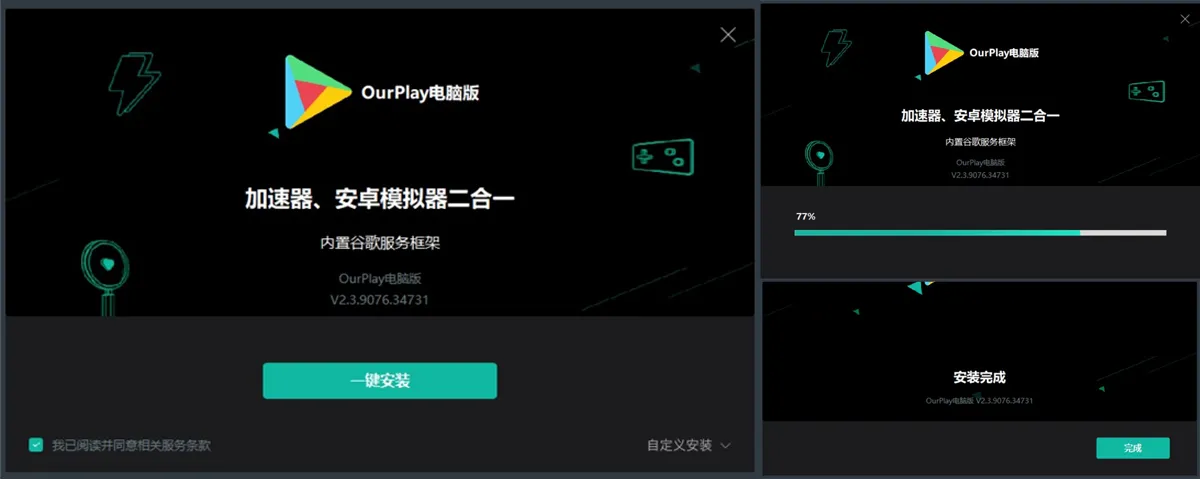
第一步:点击下载OurPlay电脑版,点击“一键安装”,然后等待电脑版安装完成即可。
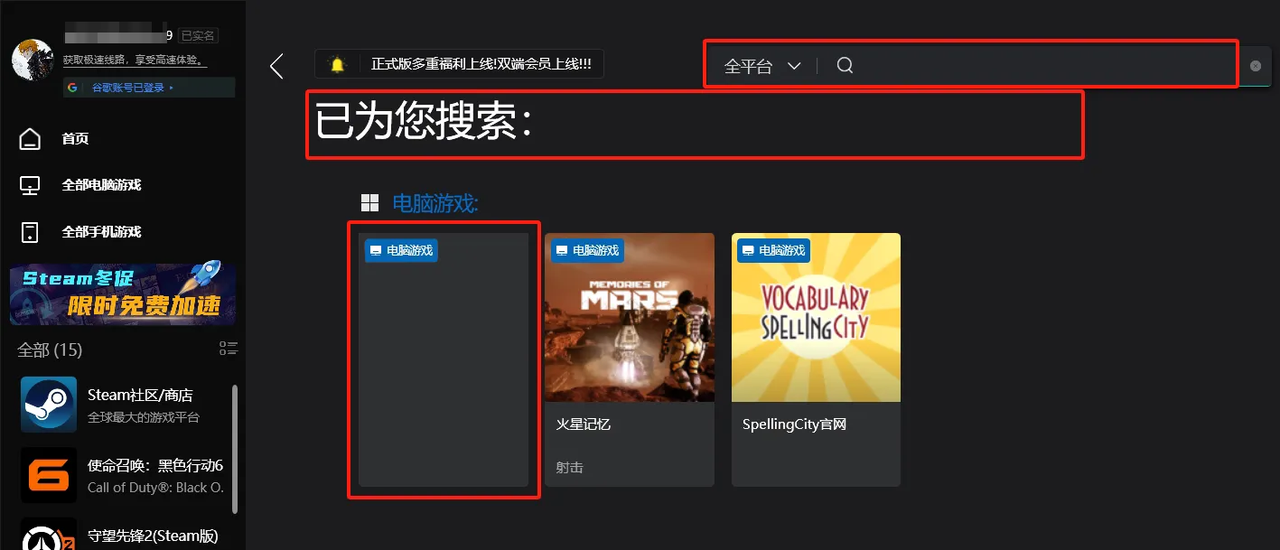
第二步:在OurPlay电脑版顶部搜索“steam电脑客户端”,找到对应游戏,把鼠标放在steam电脑客户端游戏图标,会出现“极速加速”按钮并点击。
steam电脑客户端
steam电脑客户端

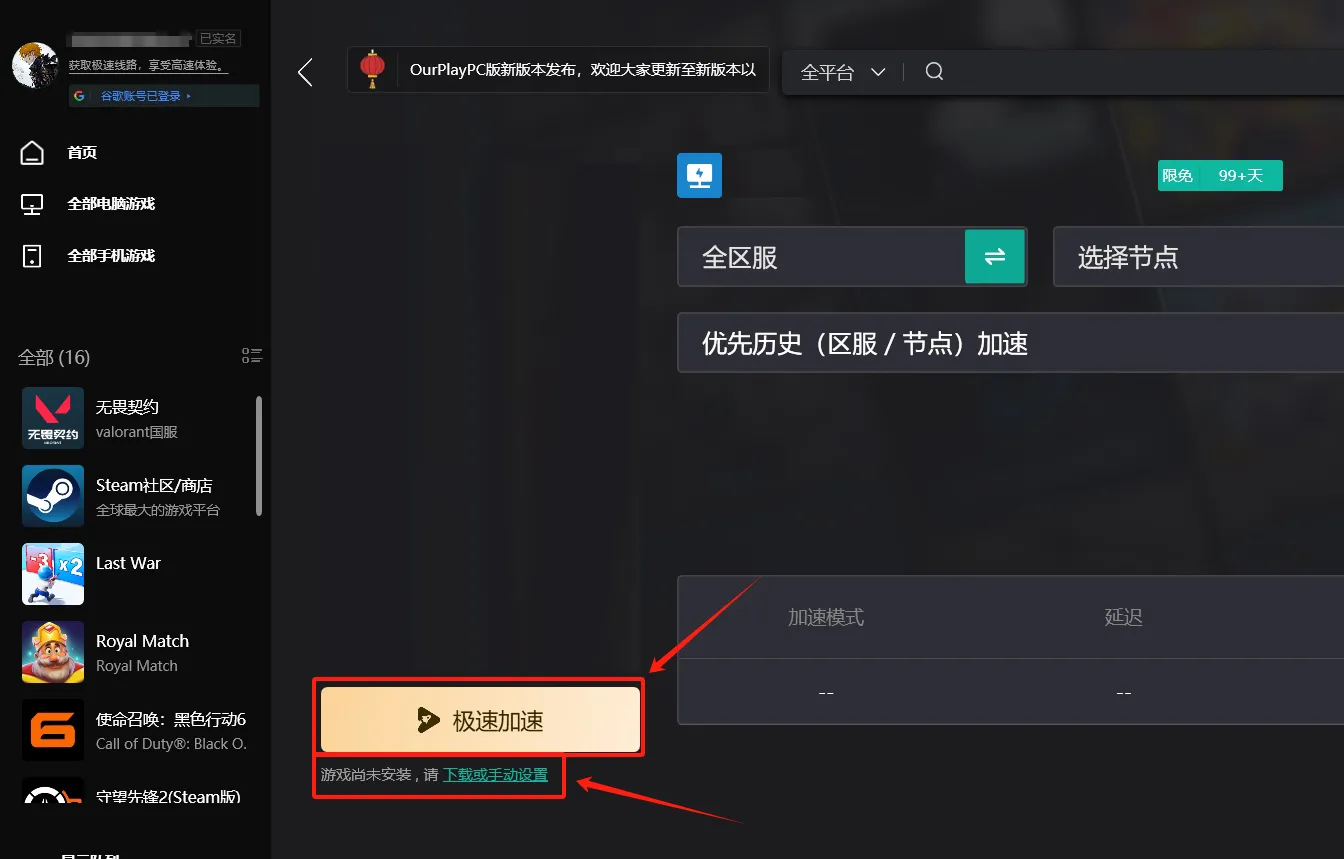
第三步:电脑中没有安装steam电脑客户端中文pc版游戏,则会在游戏图标下方看到提示“游戏尚未安装,请下载或手动设置”,点击“极速加速按钮”后会弹出从平台下载游戏以及安装路径。
steam电脑客户端
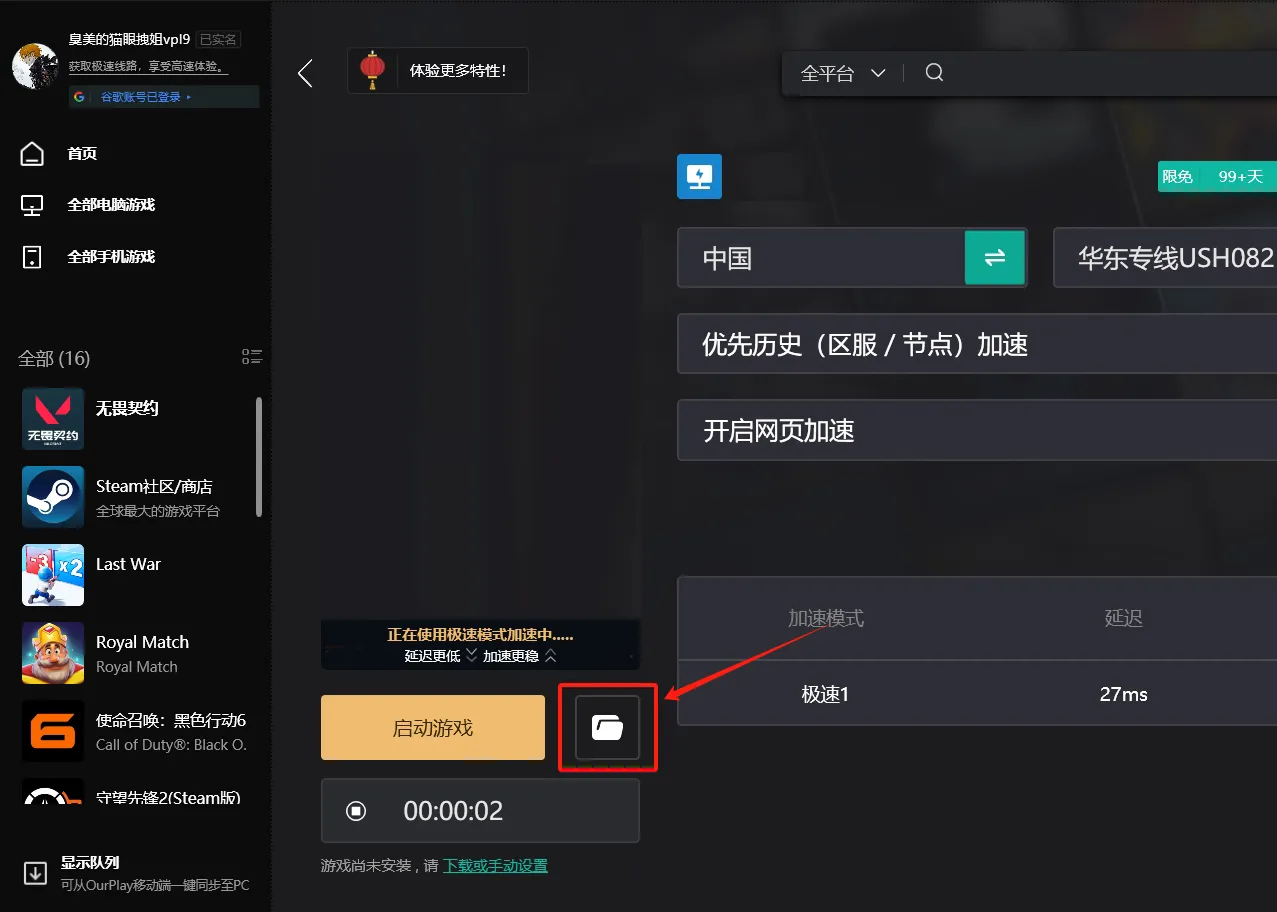
steam电脑客户端
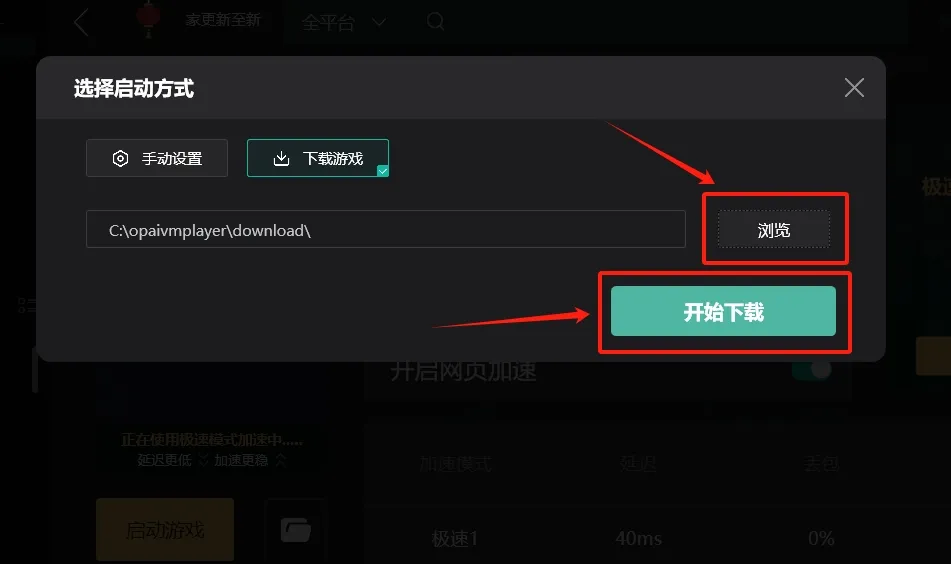
第四步:选择合适的下载平台以及游戏存放路径后,点击“开始下载”,此时OurPlay电脑版就会以极速模式下载此游戏。在OurPlay极速模式下下载steam电脑客户端游戏,下载速度轻松达到39M/s,你没看错,一个10G的游戏仅需4分钟左右即可下载完成。
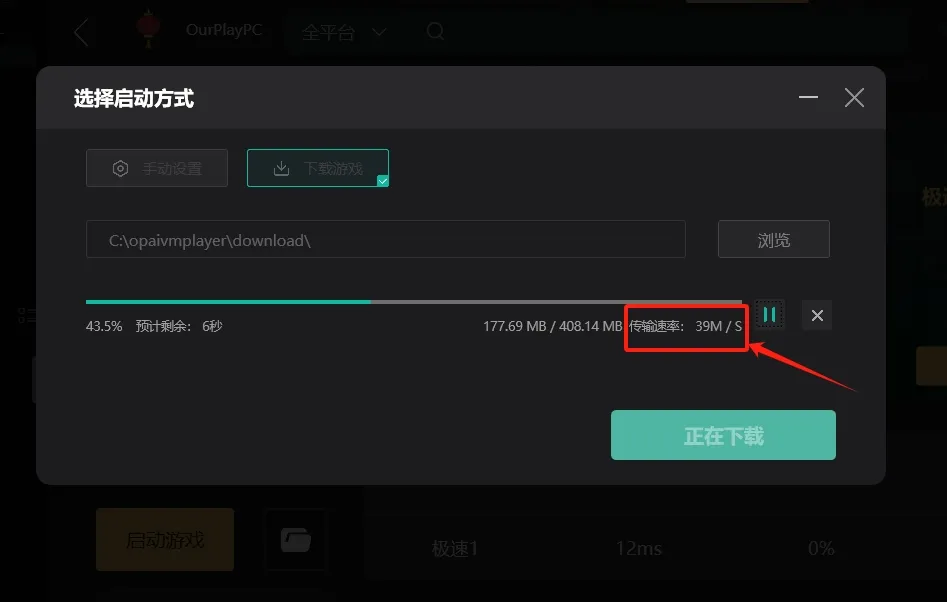
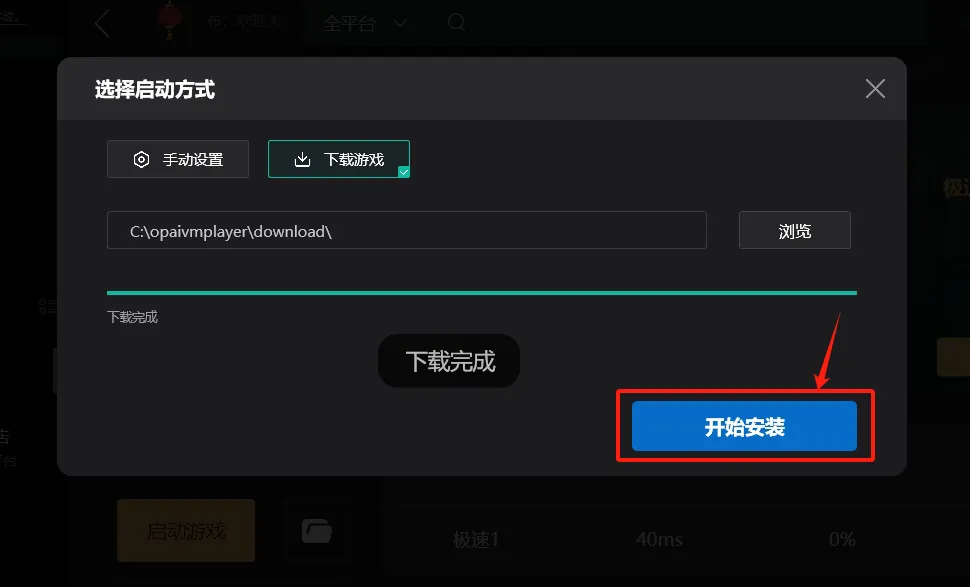
第五步:下载完成后,点击“开始安装”按钮即可,然后按照游戏安装提示把steam电脑客户端中文本安装到pc电脑。
steamPC客户端pc版下载后加速
很多玩家玩steam电脑客户端pc版游戏会出现游戏画面卡顿、延迟高、登录不上、玩不了等状况出现,这是因为网络问题导致。下面将详细介绍如何使用OurPlay游戏加速器给steam电脑客户端中文版加速,从此随时畅玩网游。
第一步:下载并安装OurPlay电脑版加速器;
第二步:在搜索框搜索“steam电脑客户端”找到游戏后,点击“极速加速”按钮,会跳转到游戏加速界面;
第三步:在游戏加速界面点击“启动游戏”即可完成加速流程。
点击查看更详细图文教程!