
客服
AMD Software
AMD Software
AMD SoftwarePC版配置要求
| 最低配置 | 推荐配置 | |
|---|---|---|
| 操作系统 | ||
| 处理器 | ||
| 内存 | ||
| 图形 | ||
| 存储空间 |
游戏介绍
在显卡驱动和创意加速的世界里,会是一种怎样的体验?让我们跟随AMD Software,走进一个兼顾性能管理、画面优化与游戏辅助的数字环境,开始高效顺畅的电脑使用之旅吧!它围绕AMD硬件打造,帮助用户轻松调节图形参数、监控运行状态,并为日常娱乐和大型游戏提供稳定支持。无论你是想提升帧率,还是想让画面更清晰、更流畅,都能在这里找到合适的设置方案。
一次驱动更新、一次性能调校,可能就会让整台电脑焕然一新。请帮助系统在复杂的游戏场景中保持稳定,在多任务处理时减少卡顿,在录制、直播和创作时获得更顺手的操作体验。这里没有繁复难懂的门槛,却有着与现代电脑使用密切相关的实用功能,既专业又贴近日常需求。
AMD Software 是一款面向AMD平台的图形控制与优化工具,功能全面,操作直观,适合玩家和创作者长期使用!
游戏特点:
★ 一键优化显示与性能设置,快速适配不同游戏需求。
★ 支持驱动更新与硬件监控,及时掌握设备状态。
★ 提供录屏、截图与直播辅助,方便分享精彩内容。
★ 可根据个人习惯调整画面参数,打造更舒适的视觉体验。
★ 兼顾游戏、办公与创作场景,让电脑运行更加高效稳定。
【玩法介绍】
AMD Software 的核心使用方式并不复杂,进入界面后,你可以先查看当前驱动版本和硬件状态,再根据需求调整图形配置。它会把性能、画质、录制和显示选项集中在一起,方便玩家快速找到目标功能。想追求流畅度时,可以优先优化帧率相关设置;想提升观感时,则可调整锐化、色彩和分辨率缩放等参数。对于喜欢分享游戏过程的人来说,录屏、截图和直播工具也很实用。它更像一个电脑性能管家,让你在玩游戏、看视频、做创作时都能保持更顺手的操作节奏。
【玩家点评】
- 界面整洁,常用功能都很集中,找设置省时间。
- 驱动更新提醒比较及时,使用起来更安心。
- 调整画质和性能后,游戏流畅度确实有改善。
- 录屏和截图功能实用,日常分享很方便。
- 偶尔会遇到个别选项较多的情况,但熟悉后很好上手。
【对Windows系统以及电脑硬件要求】
AMD Software 通常适用于Windows 10或Windows 11系统,建议保持系统更新,以获得更好的兼容性与稳定性。电脑方面需要搭载支持的AMD显卡或处理器,并安装对应版本驱动。为了保证运行顺畅,建议预留足够的硬盘空间用于程序和驱动文件,内存也不宜过低,至少应满足基础图形管理与录制需求。若要开启高分辨率录屏、直播或较复杂的图像处理功能,更推荐使用配置较新的中高端硬件。
【新手玩家注意点】
- 先确认你的设备是否支持对应版本的AMD Software,再进行安装。
- 安装前建议关闭其他占用系统资源的程序,避免更新失败。
- 第一次使用游戏名相关功能时,先从默认设置开始,再逐步微调。
- 如果遇到显示异常,可先恢复到推荐参数,再重新测试。
- 建议定期更新AMD Software,以保持最佳兼容性和性能表现。
展开
AMD Software中文版下载安装
AMD Softwarepc中文版如何下载?下面将详细介绍如何使用OurPlay电脑版下载AMD Software中文版游戏详细教程。
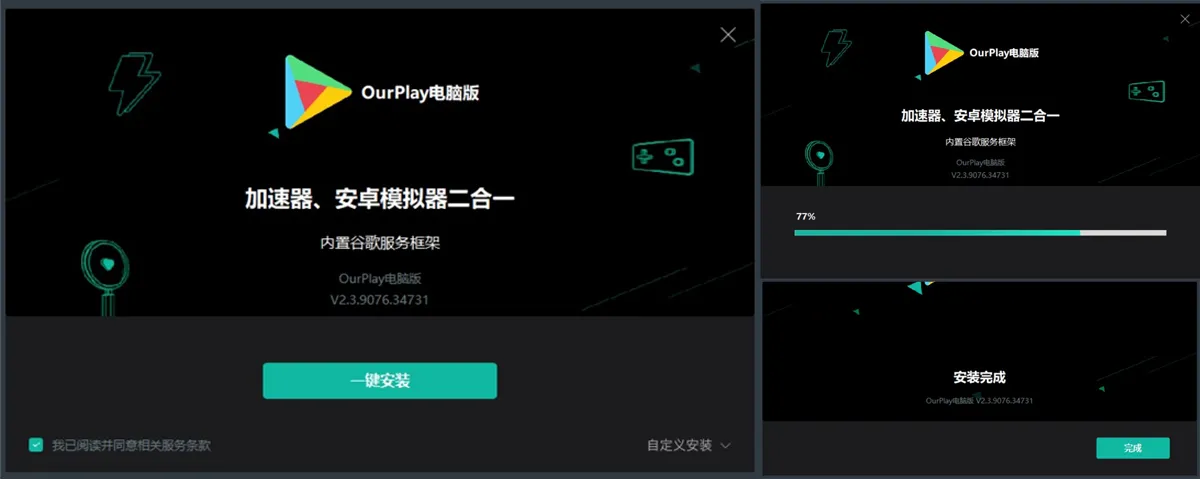
第一步:点击下载OurPlay电脑版,点击“一键安装”,然后等待电脑版安装完成即可。
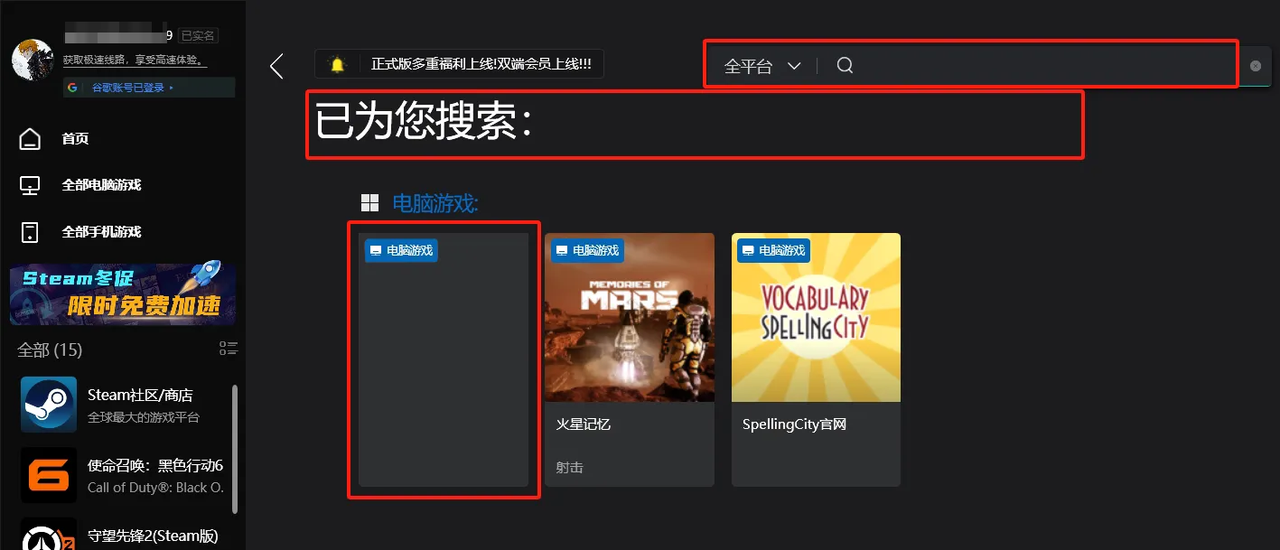
第二步:在OurPlay电脑版顶部搜索“AMD Software”,找到对应游戏,把鼠标放在AMD Software游戏图标,会出现“极速加速”按钮并点击。
AMD Software
AMD Software

第三步:电脑中没有安装AMD Software中文pc版游戏,则会在游戏图标下方看到提示“游戏尚未安装,请下载或手动设置”,点击“极速加速按钮”后会弹出从平台下载游戏以及安装路径。
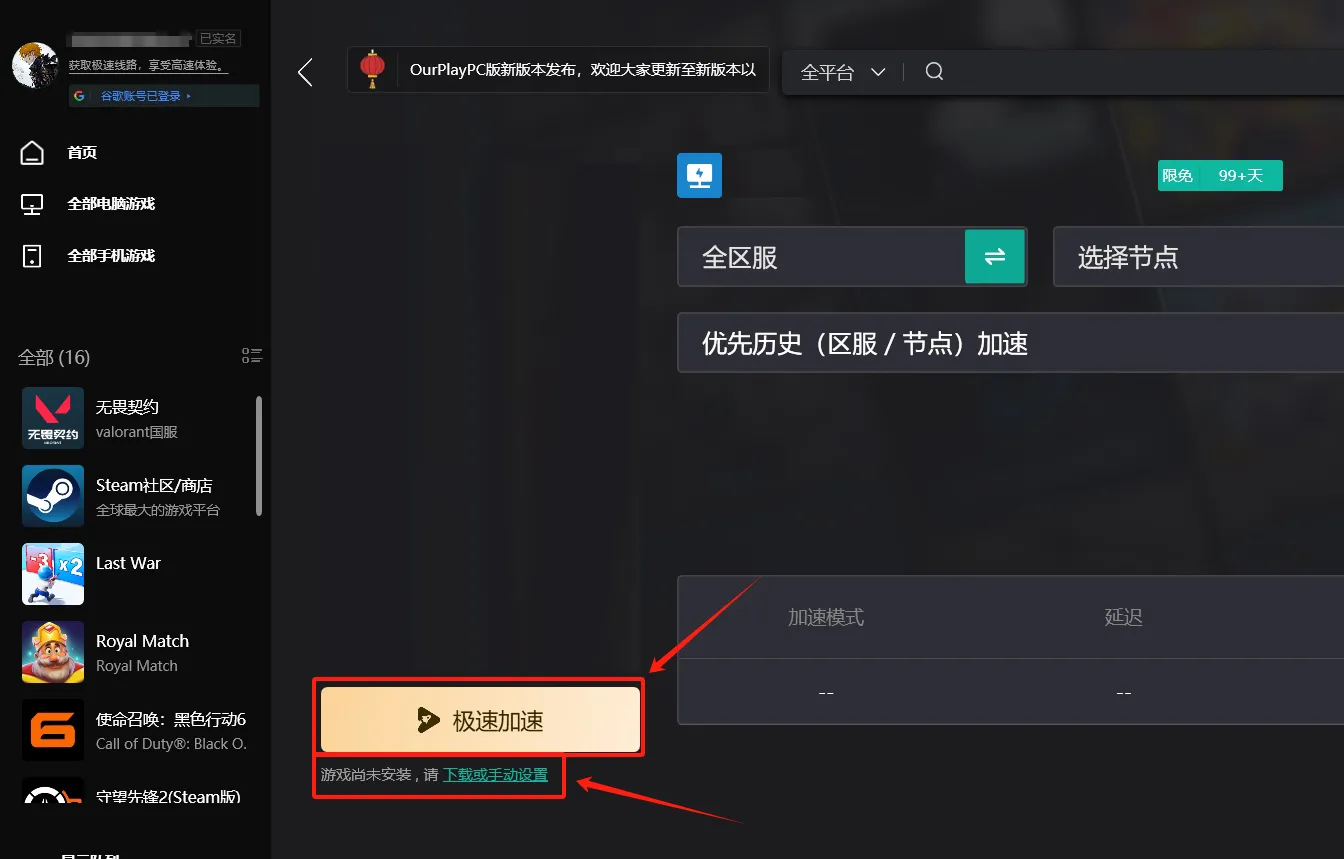
AMD Software
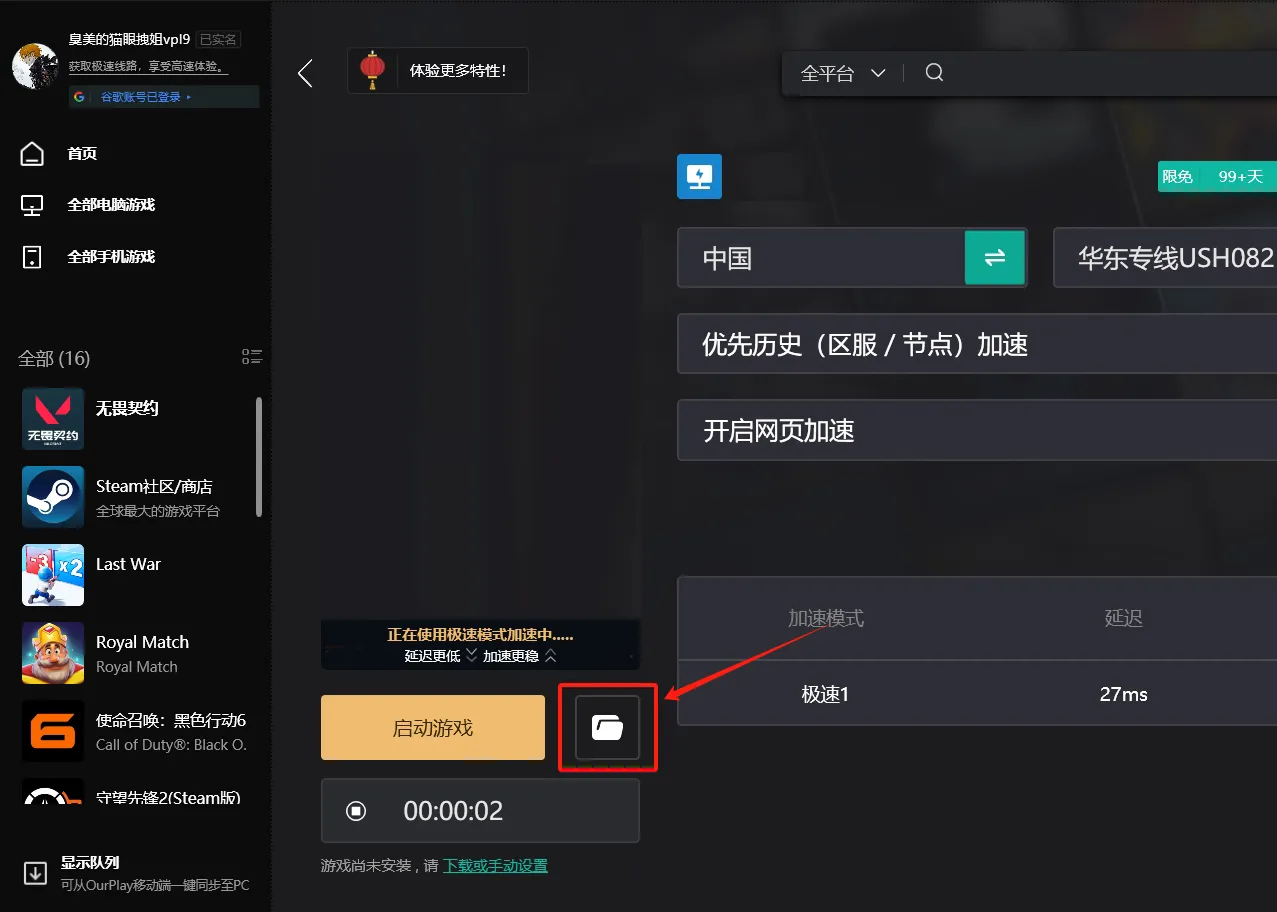
AMD Software
第四步:选择合适的下载平台以及游戏存放路径后,点击“开始下载”,此时OurPlay电脑版就会以极速模式下载此游戏。在OurPlay极速模式下下载AMD Software游戏,下载速度轻松达到39M/s,你没看错,一个10G的游戏仅需4分钟左右即可下载完成。
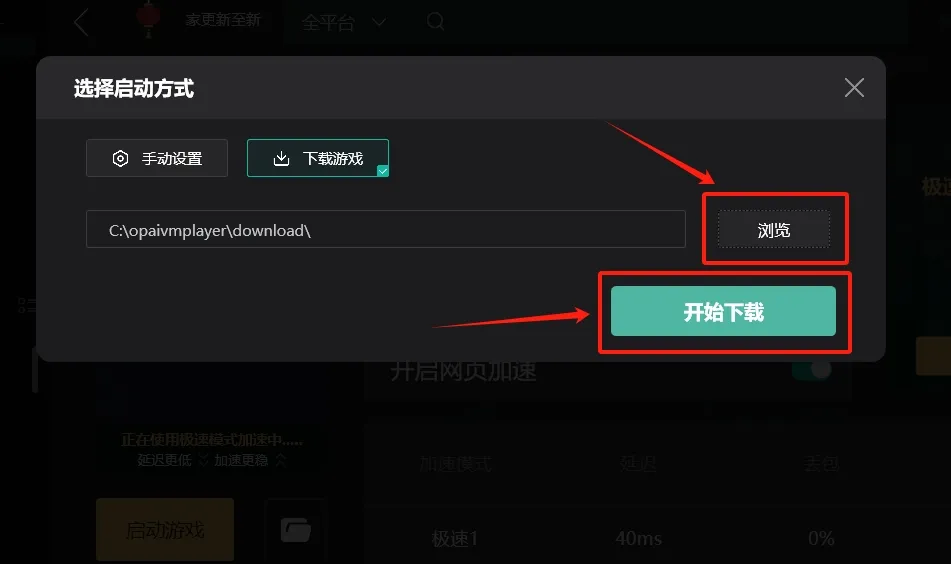
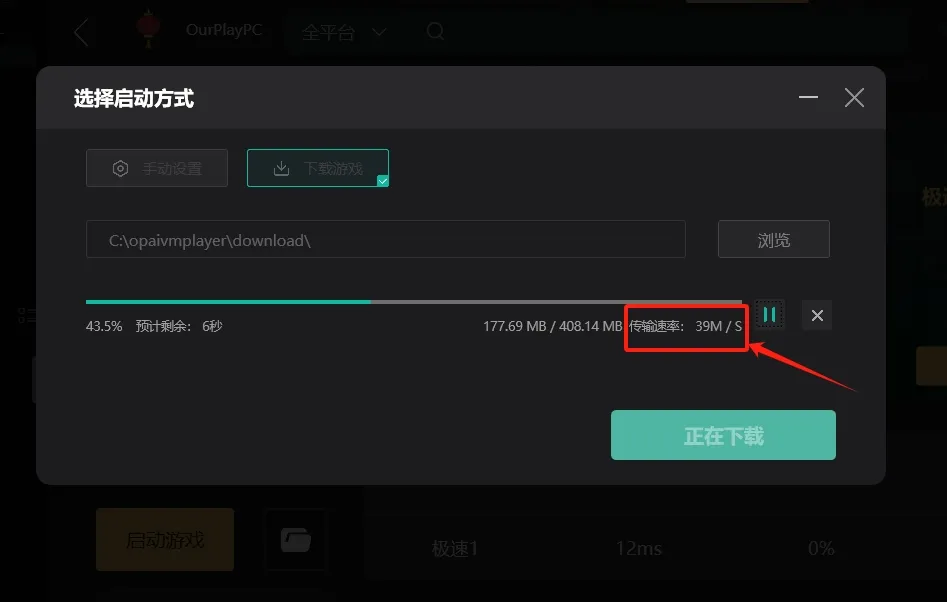
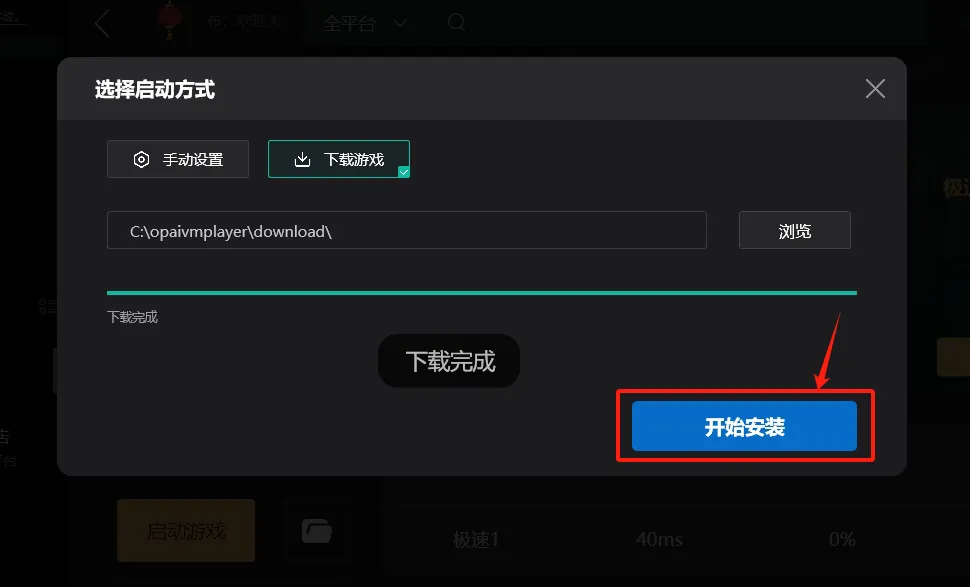
第五步:下载完成后,点击“开始安装”按钮即可,然后按照游戏安装提示把AMD Software中文本安装到pc电脑。
AMD Softwarepc版下载后加速
很多玩家玩AMD Softwarepc版游戏会出现游戏画面卡顿、延迟高、登录不上、玩不了等状况出现,这是因为网络问题导致。下面将详细介绍如何使用OurPlay游戏加速器给AMD Software中文版加速,从此随时畅玩网游。
第一步:下载并安装OurPlay电脑版加速器;
第二步:在搜索框搜索“AMD Software”找到游戏后,点击“极速加速”按钮,会跳转到游戏加速界面;
第三步:在游戏加速界面点击“启动游戏”即可完成加速流程。
热游推荐
















发售信息
发售时间
中文支持
游戏类型 益智
开发商
发行商
下载OurPlay免费加速